¶ 개요
Bitmap에 게임을 게시할 때 준수해야 할 사항과 API 통합, 게임 게시 방법에 대해 알아봅니다.
¶ Bitmap 게임 배포 계약
- 심의가 필요한 컨텐츠를 게시할 때에는 심의 등급을 명확히 밝히십시오. Bitmap에 등록되는 게임은 비영리 작품이므로 자율적으로 심의 등급을 매깁니다. 「게임산업진흥에 관한 법률」을 참고하여 등급과 내용을 기재해주십시오.
- 불법으로 취득한 애셋은 패키지에 포함하지 마십시오. Bitmap은 불법 애셋 사용에 대해 적발 시 책임지지 않습니다.
- Bitmap은 기본적으로 DRM (Digital Rights Managememt) 패키지 래핑을 제공하지 않습니다. 필요에 따라 개발자는 DRM을 적용할 수 있습니다. DRM을 적용하지 않아 게임의 소스, 바이트코드 및 데이터 마이닝/디컴파일이 가능한 모든 상태의 애셋이 유출되는 것에 대해 Bitmap은 책임지지 않습니다.
- 실행 가능한 게임 애셋(이하 게임 파일)은 게임 개발자에게 모든 권한이 부여되며, Bitmap은 소비자에게 게임 파일의 사용권만을 제공합니다.
자세한 내용은 Bitmap Distribution Agreement 문서를 참조하십시오.
¶ 소프트웨어 업로드 및 관리
¶ 개요
Bitmap App은 게임 컨텐츠를 관리하기 위해 Bitmap App 시스템에 최적화된 desync 기반 bitmap-disttool을 사용합니다.
desync를 사용하면 게임 컨텐츠 중 변경된 부분만 새로 다운로드하므로, 게임을 업데이트할 때 게임 파일이 담긴 zip 아카이브를 다운로드하고, 압축을 푸는 기존 방식보다 네트워크 트래픽 사용이 최적화되는 이점이 있습니다.
¶ Bitmap 배포 도구 다운로드
Bitmap 배포 도구(이하 bitmap_disttool)은 게임 파일을 업로드하고 업데이트를 관리할 수 있는 명령줄 인터페이스 도구입니다.
bitmap_disttool GitHub Releases에서 업로드하는 PC의 운영체제와 아키텍처에 맞는 빌드를 다운로드하십시오.
- macOS Apple Silicon:
bitmap_disttool_VERSION_darwin_arm64 - Linux AMD64:
bitmap_disttool_VERSION_linux_amd64 - Windows AMD64:
bitmap_disttool_VERSION_windows_amd64.exe
또는 Homebrew에서 아래 명령어를 입력하여 설치할 수도 있습니다:
brew tap bmplatina/bitmap-app
brew trust bmplatina/bitmap-app
brew install bitmap-disttool
macOS에서 바이너리가 정상적으로 실행되지 않으면 Mac 환경이 Apple Silicon인지 확인하십시오.
$ uname -m
arm64
arm64가 출력되면 Apple Silicon 환경입니다. 또한, 실행 파일에 대한 권한이 충분하지 않거나 웹 브라우저에서 다운로드했을 경우 Operation not permitted 또는 Permission denied 오류가 발생할 수 있습니다. 이 경우 아래 명령어를 입력하십시오.
chmod +x <bitmap_disttool 위치>
xattr -c <bitmap_disttool 위치>
Windows에서는 winget을 비롯한 패키지 설치 도구를 지원하지 않으므로 bitmap-disttool을 다운로드한 후PATH 환경 변수에 등록하여야 어떤 경로에서든 bitmap-disttool으로 도구를 호출할 수 있습니다.
¶ Bitmap 배포 도구에 대하여
❯ bitmap-disttool
Bitmap Developer Distribution Tool

Usage:
  bitmap-disttool [command]

Available Commands:
  auth         Authentication commands
  help         Help about any command
  info         Show information about an index
  tar          Chunk a directory tree and upload to the chunk server, producing a caidx index
  untar        Extract a directory tree from a catar archive or index
  verify       Read chunks in a store and verify their integrity
  verify-index Verify an index matches a file

Flags:
      --config string   config file (default $HOME/.config/desync/config.json)
      --digest string   digest algorithm, sha512-256 or sha256 (default "sha512-256")
  -h, --help            help for bitmap-disttool
      --verbose         verbose mode

Use "bitmap-disttool [command] --help" for more information about a command.
¶ Bitmap 배포 도구 로그인
bitmap_disttool은 Bitmap Developer가 활성화된 Bitmap ID로 로그인되어야 합니다. Bitmap ID 설정에서 Bitmap Developer가 활성화되었는지 확인하고 배포 도구에서 로그인하십시오.
$ bitmap_disttool auth login
Logging in via Bitmap ID
Email: <Bitmap ID 메일>
Password: ********
Login successful.
¶ 게임 업로드
게임을 업로드할 때에는 bitmap-disttool tar 명령어를 사용하며 명령어 구조는 다음과 같습니다. 이미 배포한 게임을 업데이트할 때에도 동일한 명령어 세트를 사용합니다.
bitmap-disttool tar <변경점을 기록하는 caidx 파일> <게임의 루트 디렉터리>;
bitmap_disttool은 파일을 일정 크기로 쪼개어 변경된 부분만 갈아끼는 방식으로 동작합니다. 이 쪼개진 파일을 청크 (chunk)라 부릅니다. caidx 파일(이하 게임 버전 식별자)은 변경된 청크를 기록하는 파일로, 버전 컨트롤을 담당합니다. 따라서 게임 버전 식별자 파일은 반드시 제거하거나 유실하지 말고 Bitmap 웹사이트의 퍼블리셔 대시보드에 이 파일을 업로드하여야 합니다.
¶ Bitmap Store 상점 페이지 구성
Bitmap Store 상점 페이지는 퍼블리셔 대시보드에서 구성할 수 있습니다. 퍼블리셔 대시보드에서는 새로운 앱을 배포하거나, 배포한 앱을 수정할 수 있는 웹 도구입니다.
¶ 스토어 표시 정보

스토어 페이지에 기본적으로 표시되어 클라이언트가 접근 시 바로 볼 수 있는 정보들입니다. 배포하시려는 게임이 한국어와 영어를 모두 지원하지 않더라도 다국어를 요구하는 필드를 모두 작성해주십시오. 특정 언어에서 비어 있는 정보는 기입된 다른 언어로 대체되지 않습니다.
- 게임 제목
- 게임 헤드라인 (한국어/영어)
- 개발
- 유통
- 장르 (한국어/영어)
- 발매일
¶ 게임 정보 (한국어/영어)
게임 정보는 마크다운 형식으로 작성하며, 다음 조건을 충족하여야 합니다.
- 게임플레이에 대한 충분한 설명
- 게임 스토리에 대한 설명
¶ 요구 사양
요구 사양은 마크다운 형식으로 작성하며, 다음 조건을 충족하여야 합니다.
- 지원하는 모든 플랫폼에 대한 사양 정보
- 최소 사양 및 권장 사양
¶ 심의

심의 등급과 심의 내용은 개발자 및 유통자가 직접 판단하여 기입합니다.
¶ 등급
- 전체이용가
- 12세이용가
- 15세이용가
- 19세이용가
¶ 내용
- 범죄
- 약물
- 사행성
- 공포
- 선정성
- 언어의 부적절성
- 폭력성
¶ 세부 정보
Bitmap 앱이 게임 관리에 내부적으로 사용하는 정보입니다. 대부분의 값은 스토어 페이지에 직접적으로 노출되지 않습니다.
¶ 게임 ID
게임 ID는 자동으로 생성되며 수정할 수 없습니다.
¶ 게임의 최신 버전
게임의 버전은 Semantic Versioning 규칙을 따라야 합니다. 게임의 업데이트를 이 버전 값으로 관리하므로 semver 버전 규칙을 준수하여야 합니다.
¶ 지원하는 플랫폼
Bitmap 스토어는 Windows와 macOS를 지원합니다. 배포하고자 하는 게임이 Windows를 지원한다면 Windows 지원을, macOS를 지원한다면 macOS 지원을 체크하십시오. 두 플랫폼을 모두 지원한다면 둘 다 체크합니다.
¶ 게임 엔진
스토어의 상세 페이지에 표시될 이 게임이 사용한 게임 엔진입니다.
언리얼 엔진: Unreal
유니티 엔진: Unity
위 예시와 같이 Engine은 접미하지 않습니다.
¶ 얼리액세스
얼리액세스(Early-Access)란 게임이 정식 출시되기 전, 개발 단계에 있는 상태에서 유저가 먼저 구매해 플레이하며 피드백을 주는 시스템입니다. 따라서 이 필드가 체크되어 있는 경우 정식 출시로 간주하지 않습니다. 피드백을 주고받는 커뮤니티는 Bitmap에서 제공하지 않으며 별도의 커뮤니티를 활용하여야 합니다.
¶ 출시 여부
bitmap-disttool 도구로 게임이 업로드되었고 게임 버전 식별자가 등록되어 클라이언트가 게임을 다운로드할 수 있을 때 체크합니다. 아직 게임을 업로드하지 않았다면 체크하지 않습니다.
¶ 게임 공식 웹사이트
스토어에서 리다이렉트할 수 있는 게임의 공식 웹사이트입니다.
¶ 게임 다운로드 링크 (Deprecated)
스토어에서 게임을 다운로드할 때 사용하는 게임 파일의 링크입니다. OneDrive, Google Drive 등 광고가 없는 모든 링크를 사용할 수 있습니다.
해당 기능은 애셋 탭의 게임 버전 식별자로 이동되었습니다.
¶ 게임의 실행 파일 이름
스토어가 설치된 게임 파일을 식별하고 실행할 게임의 실행 파일 이름입니다. 확장자는 기입하지 않습니다.
Windows의 경우 게임의 루트 디렉터리에 있는 .exe 파일을 실행합니다.
macOS의 경우 게임의 루트 디렉터리에 있는 .app 패키지를 실행합니다.
따라서 게임 실행 파일은 반드시 게임의 루트 디렉터리에 배치되어 있어야 합니다.
¶ 애셋
¶ 게임 버전 식별자
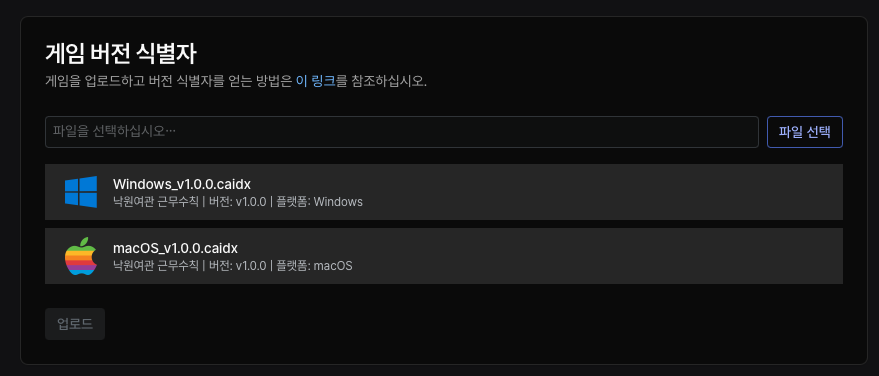
bitmap-disttool 도구로 생성한 게임 버전 식별자를 업로드할 수 있습니다. 세부 정보 탭에 등록된 게임 최신 버전의 값과 동일한 버전의 게임 버전 식별자를 업로드하십시오.
게임 버전 식별자는 아래와 같은 이름 규칙을 준수하십시오.
<플랫폼>_<버전>.caidx
예를 들어 버전 1.0.0 macOS 바이너리라면 macOS_v1.0.0.caidx로 caidx 파일의 이름을 지정하십시오.
Windows 바이너리라면 Windows_v1.0.0.caidx로 caidx 파일의 이름을 지정하십시오.
파일 선택 필드 하단에는 게시된 모든 게임 버전 식별자를 확인할 수 있습니다.
¶ 게임 트레일러 영상 (YouTube)
스토어에 표시될 게임의 공식 YouTube 트레일러 영상입니다.
필드에 https://youtu.be/abcedfg 또는 https://youtube.com/watch?v=abcdefg일 때 영상 ID인 abcdefg를 입력하십시오.
이 영상 ID는 스토어 페이지의 미리 보기 섹션에 최우선으로 표시됩니다.
¶ 게임 포스터 이미지
스토어에 표시될 게임의 메인 포스터입니다. (1:1.414 비율 권장)
해당 사진은 스토어 페이지 좌측 및 게임 탐색 페이지에 표시됩니다.
¶ 게임 배너 이미지
메인 페이지의 게임 목록에 표시될 이미지입니다. (16:9 비율 권장)

¶ 게임 미리 보기 이미지
스토어에 표시될 미리보기 이미지입니다. (16:9 비율 권장)
미리 보기 이미지는 게임 트레일러 영상 옆에 정렬되어 표시됩니다.
¶ 최종 검토

최종 검토 섹션에서는 스토어 표시 정보 섹션에서 구성한 정보를 클라이언트가 보는 상점 페이지로 시뮬레이션합니다. 최종 검토에서 시뮬레이션 값은 사이트의 언어 설정을 따릅니다.
세부 정보와 애셋이 모두 유효하고 스토어 표시 정보에 기입한 값이 올바르다면 상단 게시 및 편집 버튼을 클릭하여 게시를 완료합니다. 최초로 게시하는 경우, 간단한 심사 과정을 거친 후 스토어에 게시됩니다. 그 전에는 스토어의 승인 대기 중 목록에 게시되며 소비자가 게임을 다운로드할 수 없습니다.