¶ Part 02. 머티리얼 (Materials)
진행 방식: 실시간 (디스코드)
메인 멘토: 문준형
분야: 아트
차시: 2주차
➡️ Material에 대한 기본적인 내용들을 배우고, 직접 Material Editor에서 노드를 사용해봅니다.
Instance에 대한 내용과 Material Function과 같은 다양한 Material 관련 기능을 배워봅니다.
https://www.youtube.com/watch?v=X4p22xNSlPM
¶ ✦ 01. 머티리얼(Materials)
💡 본 내용은 언리얼엔진 공식 문서에 작성된 내용을 바탕으로 진행합니다.
자세한 내용은 언리얼엔진 공식 문서를 통해 확인하실 수 있습니다.Unreal Engine Materials | Unreal Engine 5.4 Documentation | Epic Developer Community
¶ ✦ 01 - 01. 머티리얼이란?
언리얼 엔진의 **머티리얼(Materials)**은 씬에서 오브젝트의 표면 프로퍼티를 정의합니다.
넓게 보면, 머티리얼이란 메시에 적용되어 시각적인 형태를 제어하는 **'페인트'**라고 할 수 있습니다.
3D에서의 머티리얼(Material)은 물체의 표면이 어떻게 보일지 결정해주는 ‘재질’ 입니다.
물체의 색, 울퉁불퉁함, 반사값, 투명도 등 다양한 값을 조절할 수 있습니다.
¶ ✦ 01 - 02. 물리 기반 렌더링 (PBR - Physically Based Rendering)
언리얼엔진에서는 **물리 기반 렌더링(PBR)**이 기본 쉐이딩 모델입니다.
물리 기반 렌더링은 빛이 실제로 무엇을 하는지, 표면이 현실의 라이트 작용 방식을 모방한다는 뜻입니다.
에너지 보존 법칙을 지키면서 현실에서 빛이 어떻게 작용하는지 모방하는 만큼, 더 정확하고 더 자연스러워 보입니다.
이러한 장점은 픽사(Pixar)와 디즈니(Disney)의 영화처럼 포토리얼하지 않은 렌더링에도 적용됩니다.
¶ ✦ 02. 머티리얼 배워보기
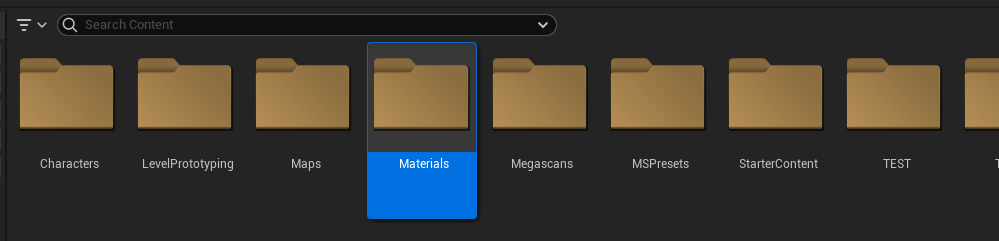
콘텐츠 드로워(Content Drawer) 를 열어 새로운 폴더를 생성합니다. 폴더의 이름은 Materials 입니다.
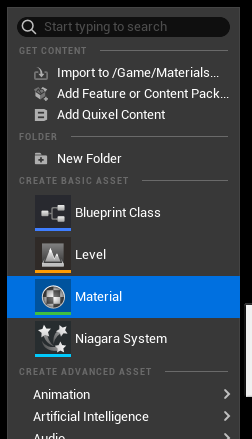
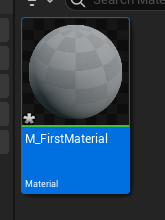
그 후 새로운 머티리얼을 만듭니다. 머티리얼의 이름은 M_이름 의 형태로 제작합니다.
💡 머티리얼(Materials) 네이밍 형식 : M_MaterialName
****머티리얼(Materials) 의 첫 알파벳을 이용해 M으로 구분합니다.
¶ ✦ 02 - 01. 머티리얼 에디터
💡 언리얼엔진의 머티리얼 노드 그래프는 보이지 않는 곳에서 **HLSL(High Level Shading Language)**로 변환됩니다.
사용자는 HLSL 코드를 볼 수 있지만, 직접 편집할 수 없습니다.
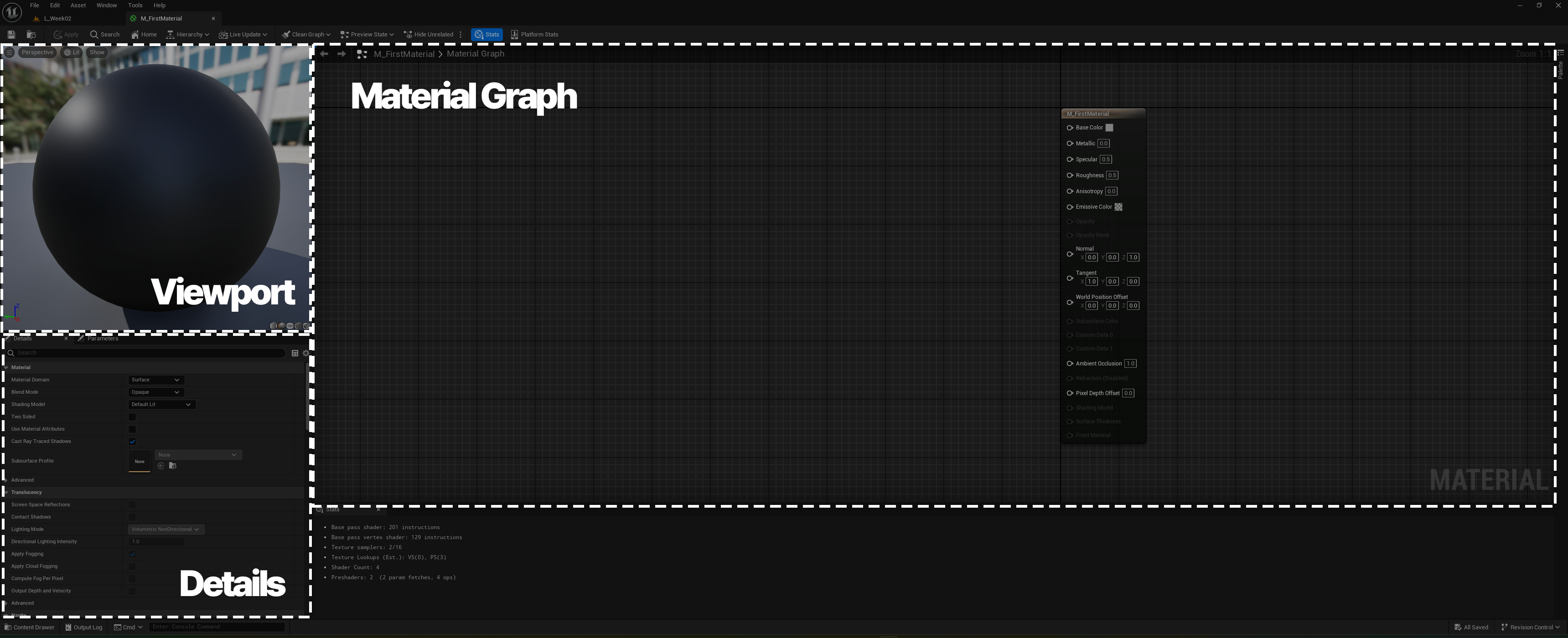
¶ ✦ 머티리얼 에디터 구성
| 이름 | 기능 |
|---|---|
| Viewport (뷰포트) | 현재 편집 중인 머티리얼이 표시됩니다. |
| Details (디테일) | 현재 선택된 모든 메리얼 표현식과 함수 노드에 대한 프로퍼티가 표시됩니다. |
| Material Graph (머티리얼 그래프) | 이 머티리얼에 속한 모든 표현식 그래프가 표시됩니다. |
| 기본적으로 각 머티리얼에는 하나의 베이스 머티리얼 노드가 있습니다. |
¶ ✦ 머티리얼 그래프 기본 조작
| 조작 | 동작 |
|---|---|
| 우클릭 + 드래그 | 그래프를 움직입니다. |
| 빈 공간 좌클릭 + 드래그 | 범위를 선택합니다. |
| 노드 좌클릭 + 드래그 | 선택한 노드를 움직입니다. |
| 마우스 휠 | 줌 인 / 아웃 |
| 빈 공간 우클릭 / TAB | 새로운 표현식 메뉴를 띄웁니다. |
¶ ✦ 02 - 02. 머티리얼 입력 요소들
💡 PBR 기반의 머티리얼 입력값입니다.
양이 많으므로, 원하는 내용을 찾으시려면 오른쪽 목차를 이용해주세요.
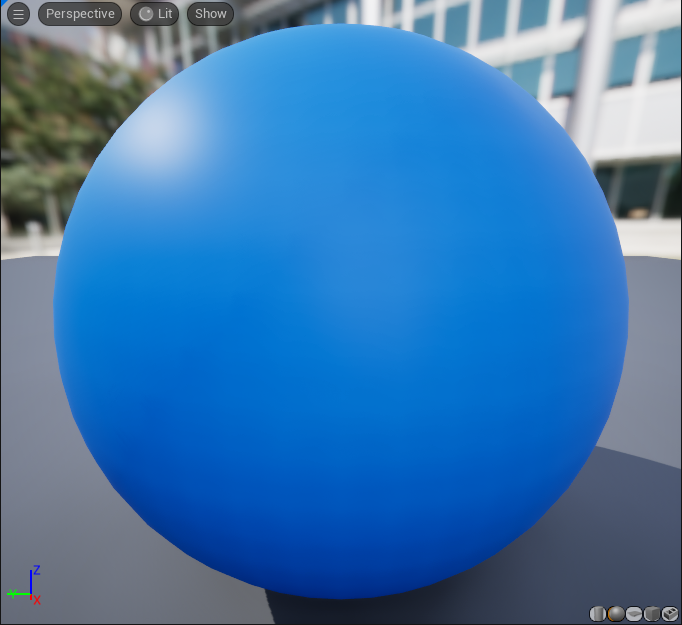
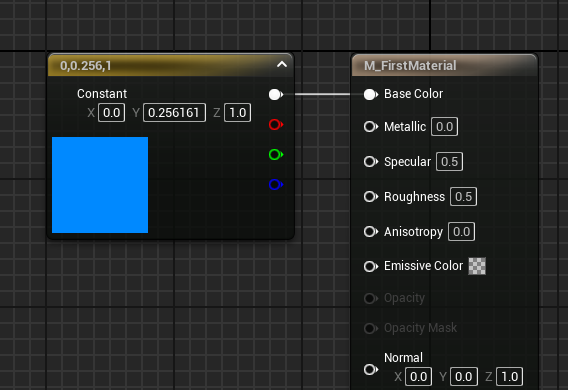
¶ ✦ BaseColor (베이스 컬러)
- 전반적인 색을 정의합니다.
스페큘러 없는 표면의 색을 나타냅니다.
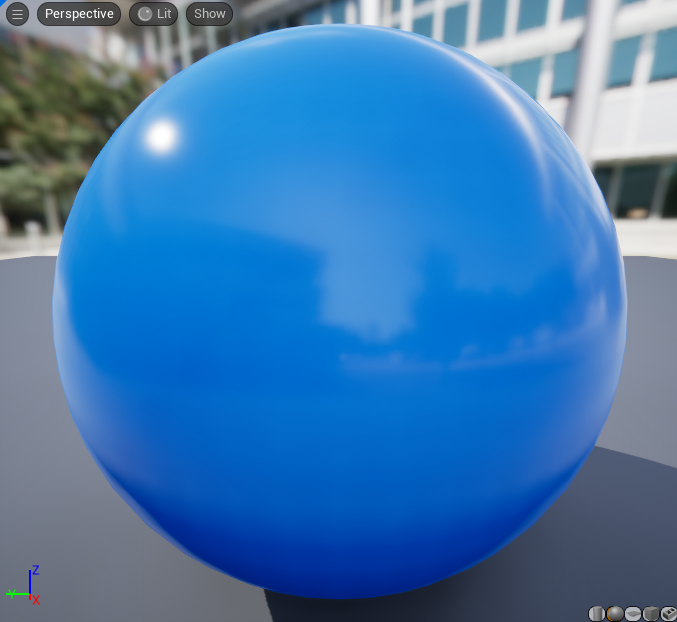
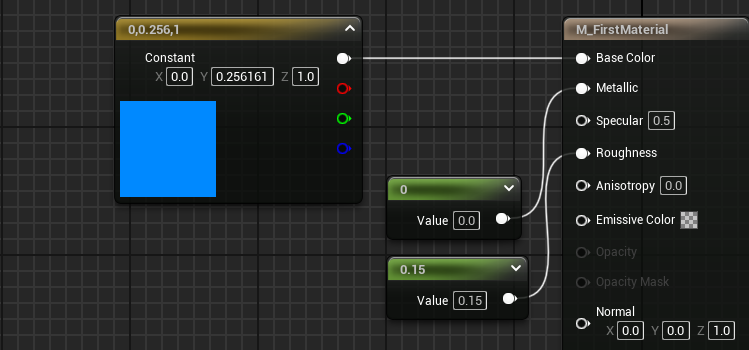
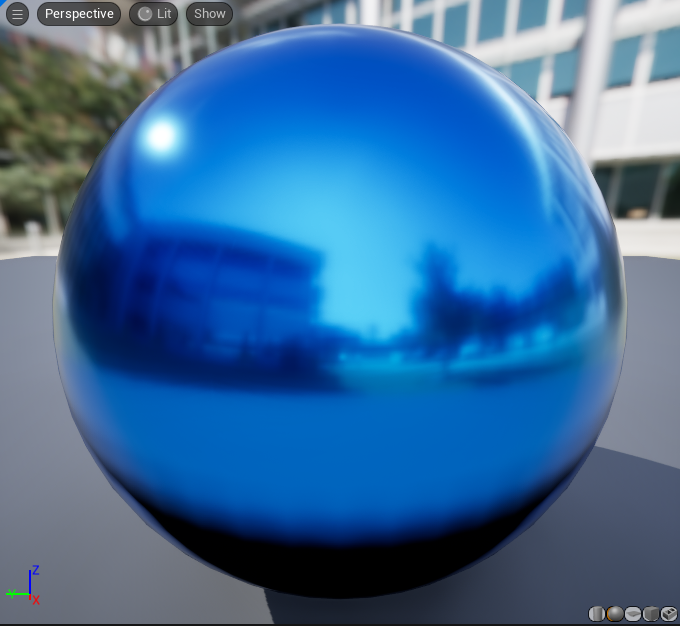
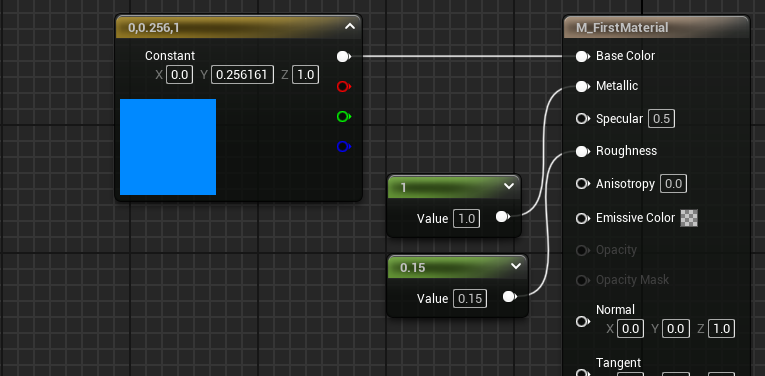
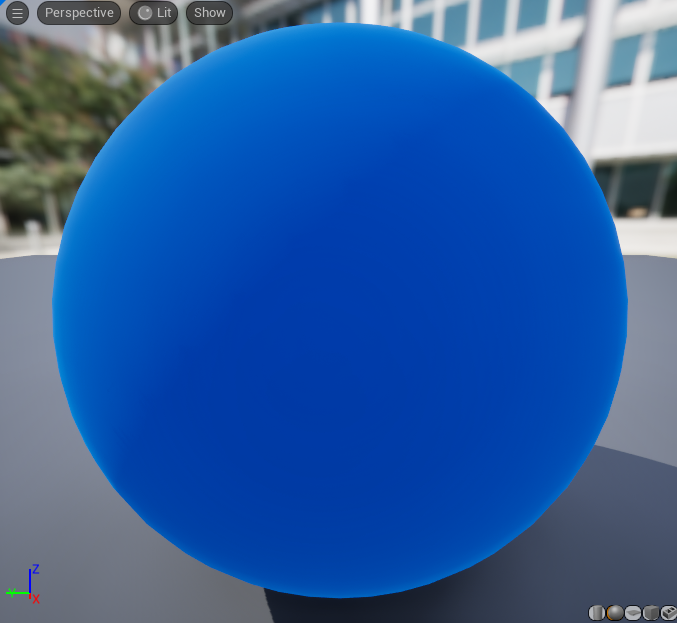
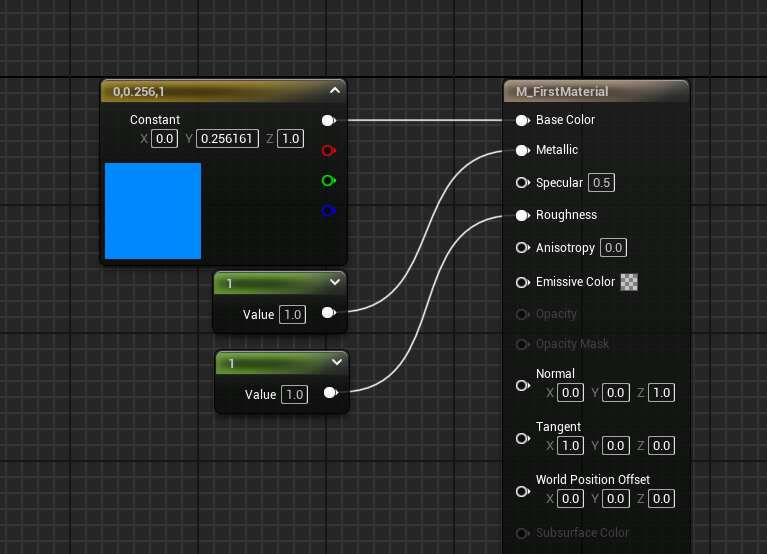
¶ ✦ Metallic (메탈릭)
- 표면이 ‘금속처럼 보이는 정도’를 조절합니다.
(비금속 0 ~ 금속 1)
¶ ✦ Specular (스페큘러)
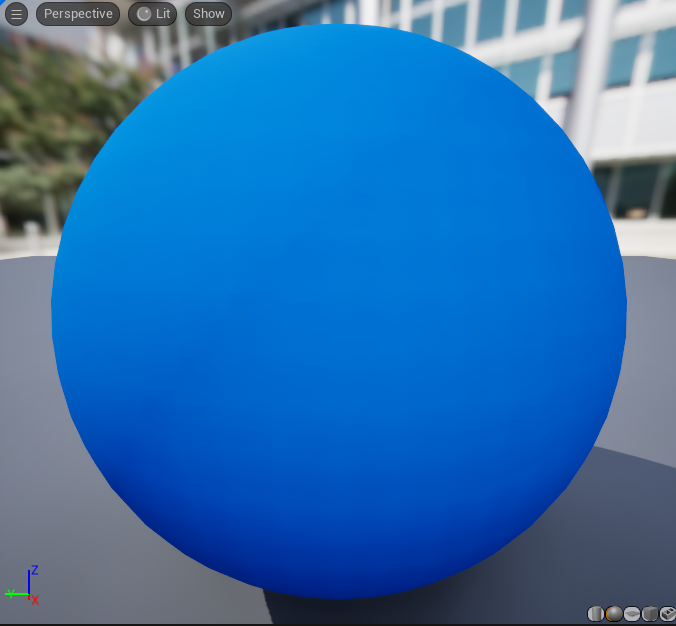
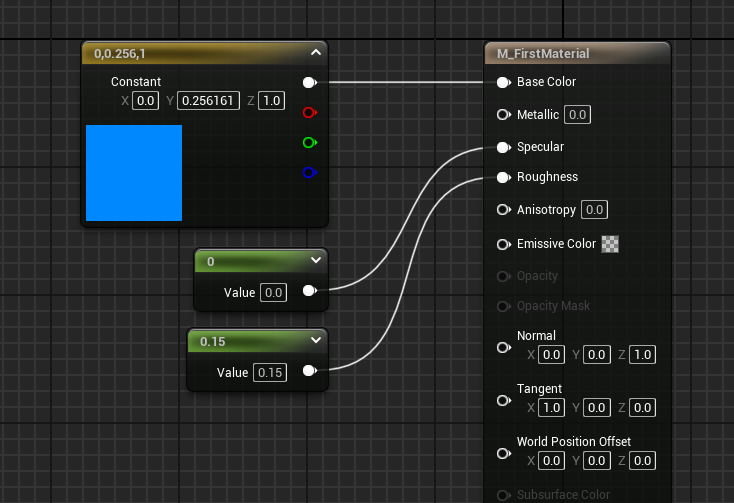
- 표면에 반사되는 빛의 양을 측정합니다.
기본적으로 0.5로 설정되며 약 4%의 반사도입니다.
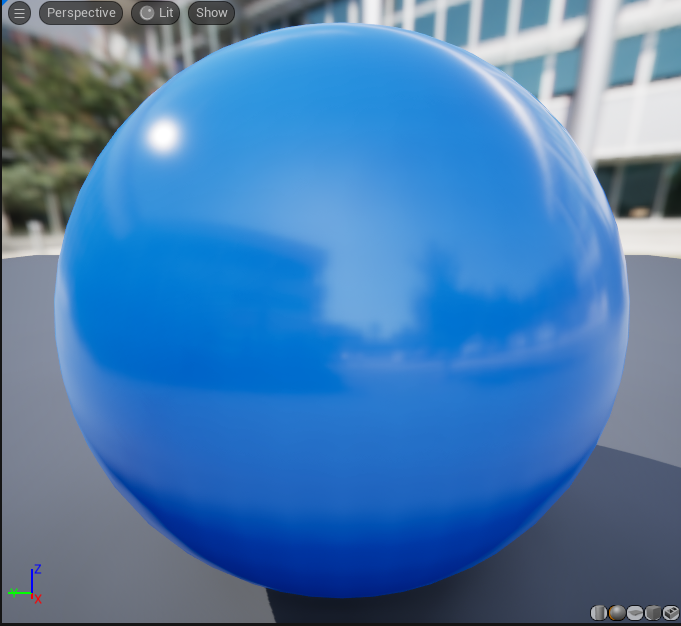
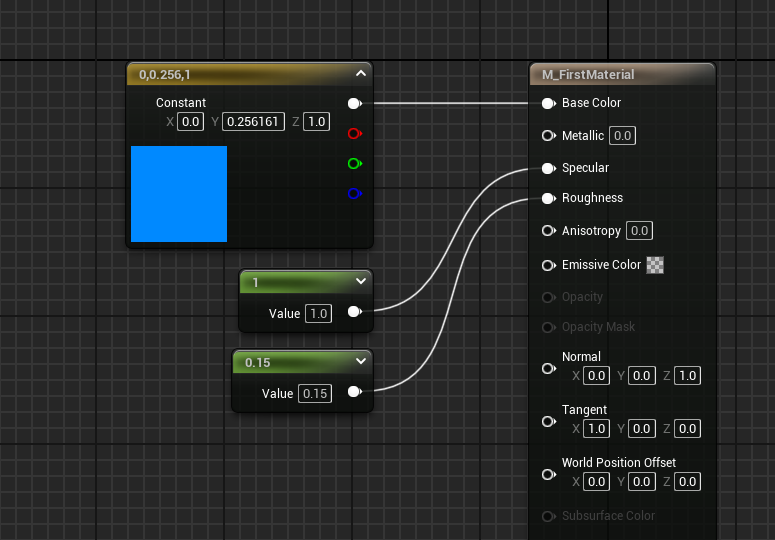
¶ ✦ Roughness (러프니스)
- 표면의 ‘거칠기나 부드러운 정도’를 조절합니다.
(부드러운 0 ~ 거친 1)
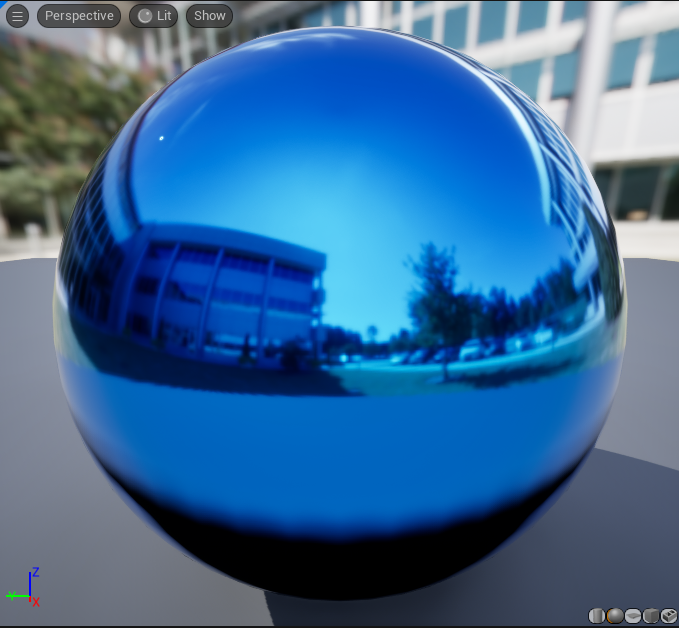
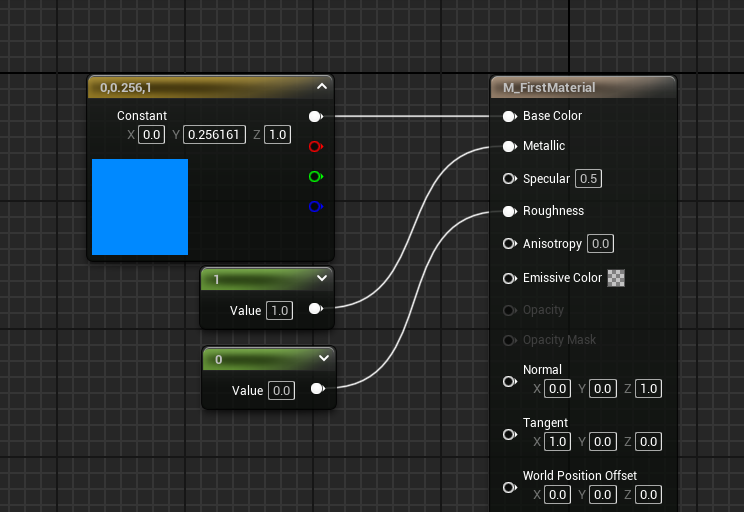
¶ ✦ EmissiveColor (이미시브 컬러)
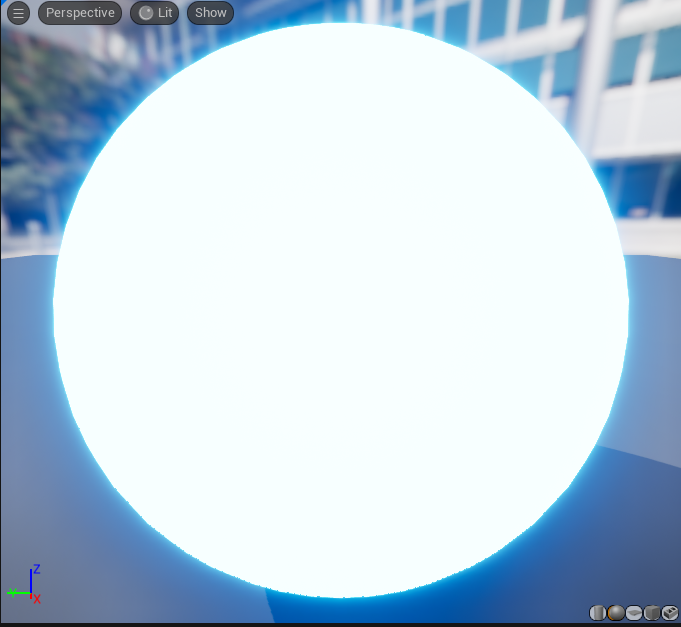
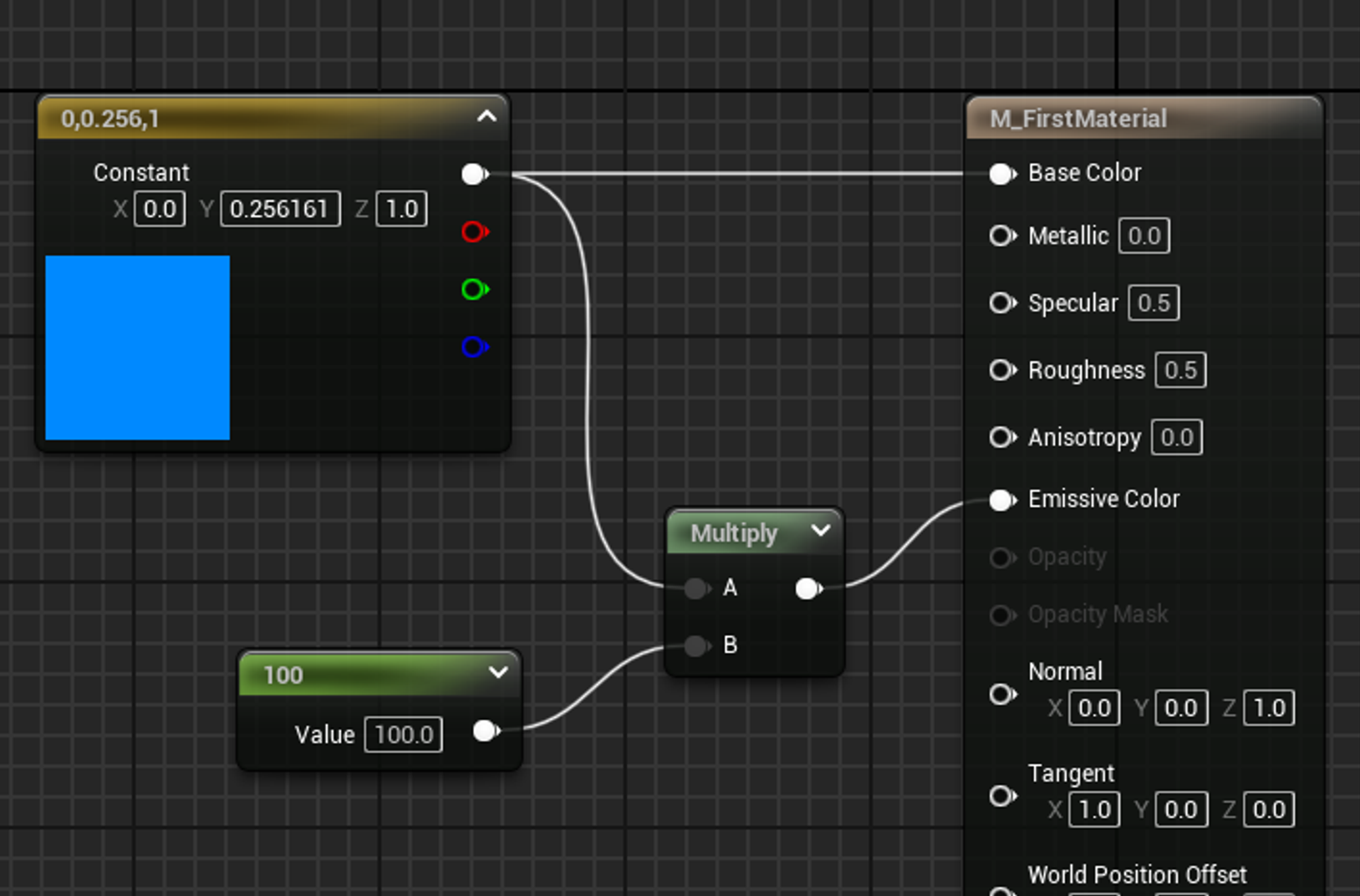
- 머티리얼이 빛나는 위치와 밝기를 제어합니다.
HDR 라이팅이 지원되므로 1보다 큰 값이 허용됩니다.
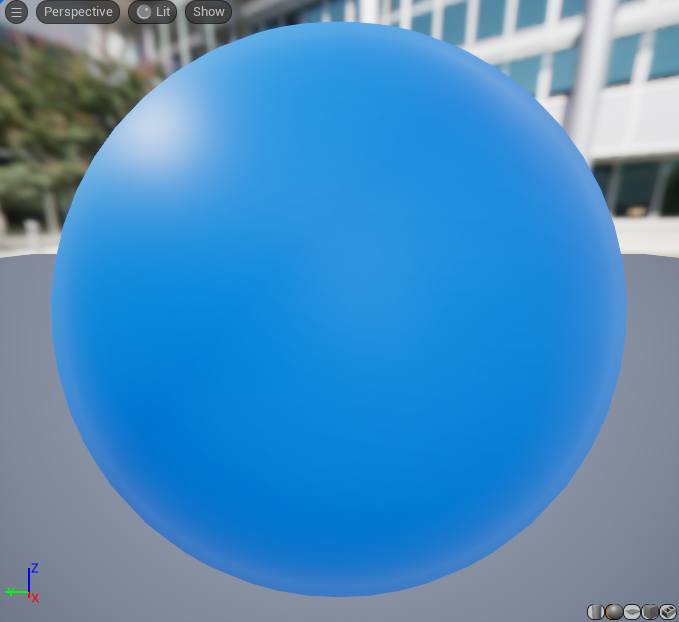
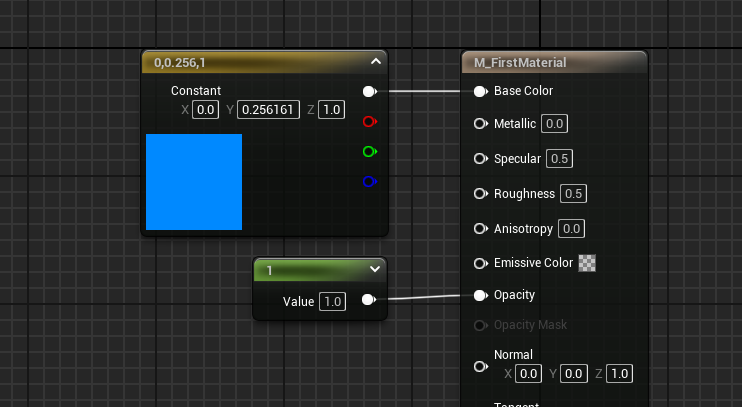
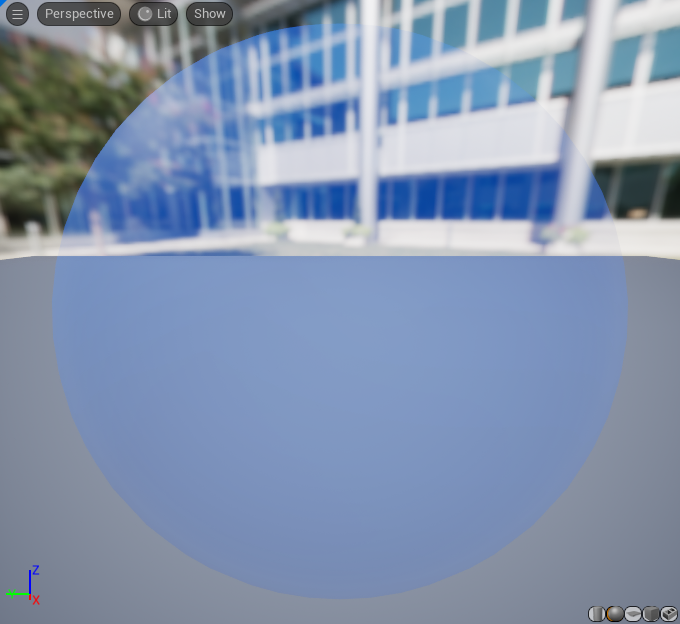
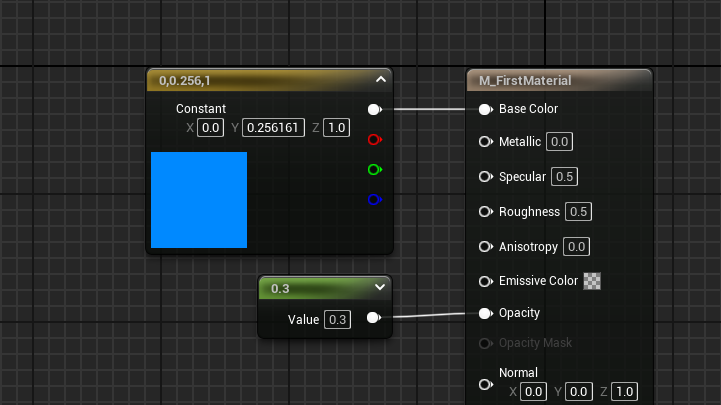
¶ ✦ Opacity (오파시티)
투명도의 경우 반투명 블랜드 모드에서 활성화됩니다.
- 표면의 투명도를 조절합니다.
(투명 0 ~ 불투명 1)
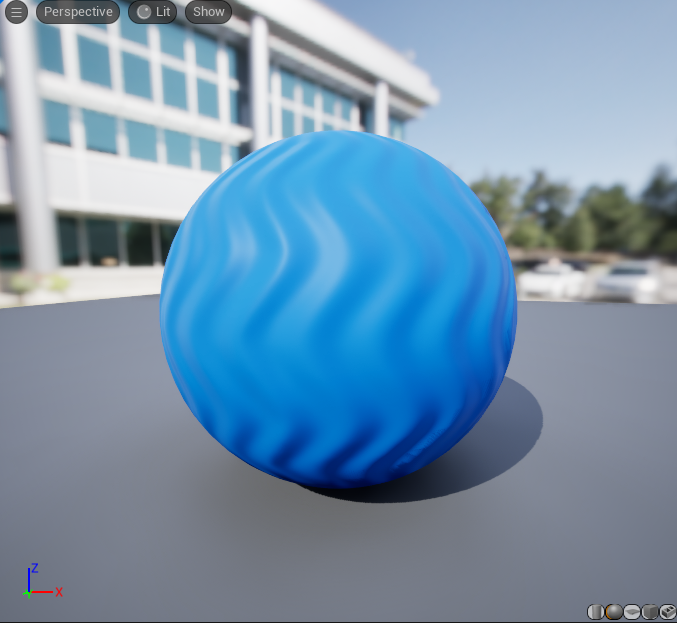
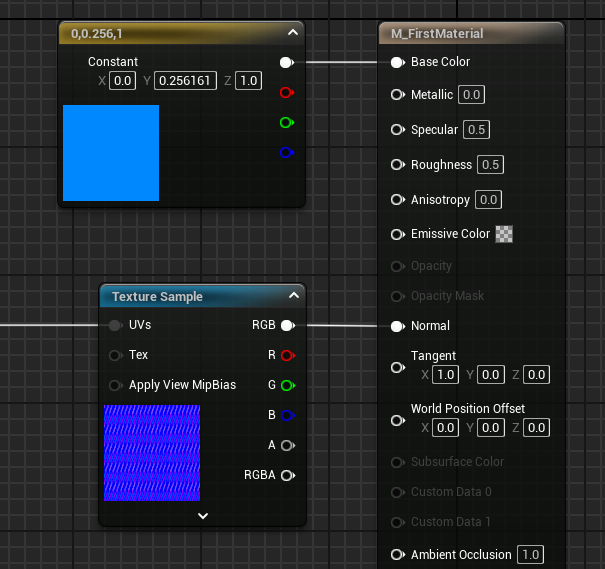
¶ ✦ Normal (노멀)
- 셀의 노멀(향하는 방향)을 수정하여 표면에 물리적 디테일을 더하는데 사용됩니다.
실제 오브젝트보다 더 많은 폴리곤이 렌더링 되는 것 같은 착각을 불러일으킵니다.
¶ ✦ WorldPositionOffset (월드 포지션 오프셋)
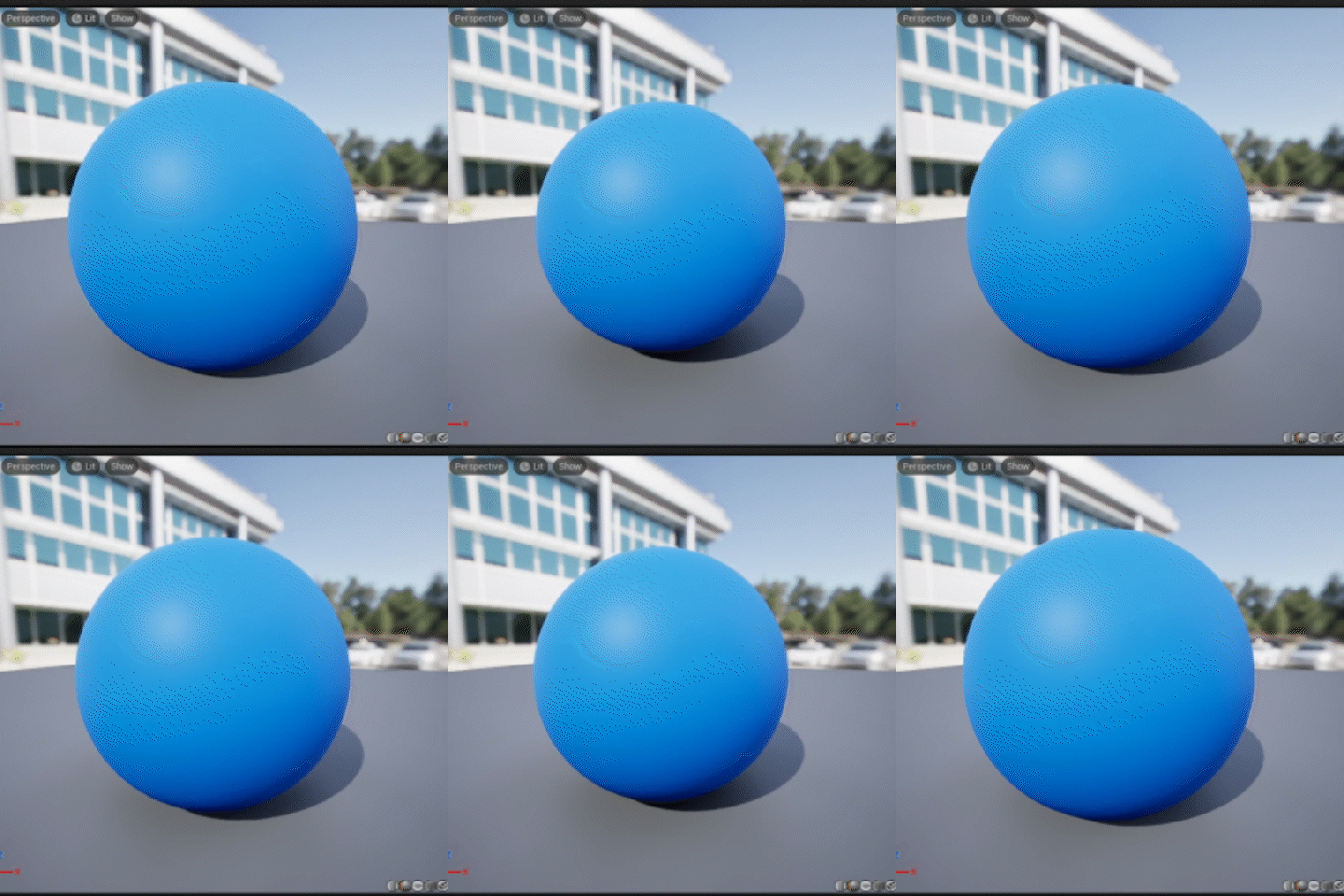
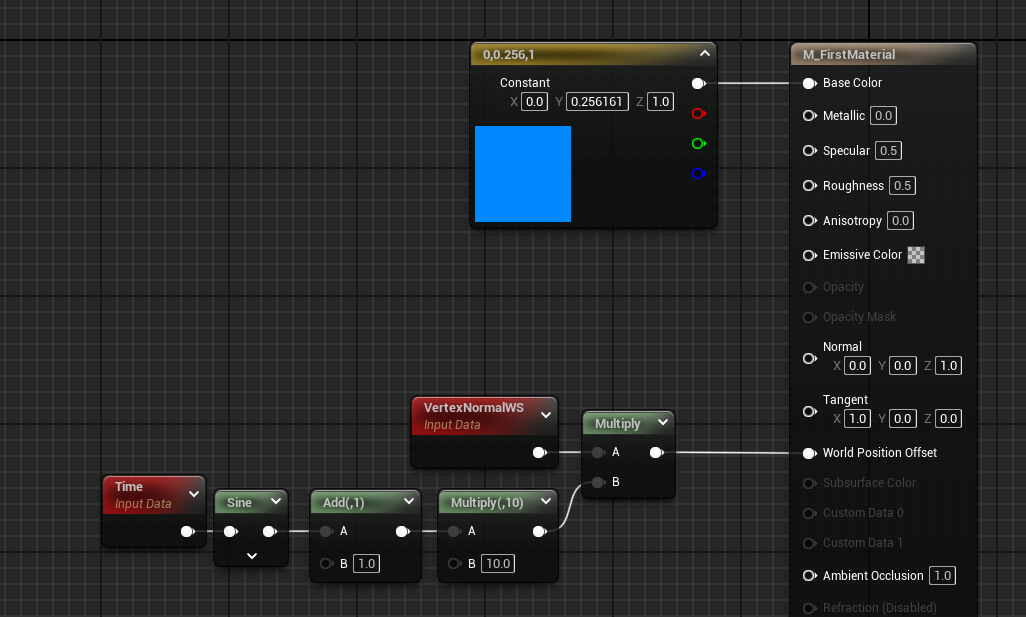
- 오브젝트의 버텍스를 조절합니다.
오브젝트를 움직이며, 모양을 변경하고, 회전시키고, 그 외 다양한 효과를 주는 데에 유용합니다.
¶ ✦ 02 - 03. 머티리얼 입력 타입
수학 계산과 관련된 이야기가 나올 수 있습니다.
모르는 부분은 언제든 물어봐주세요.
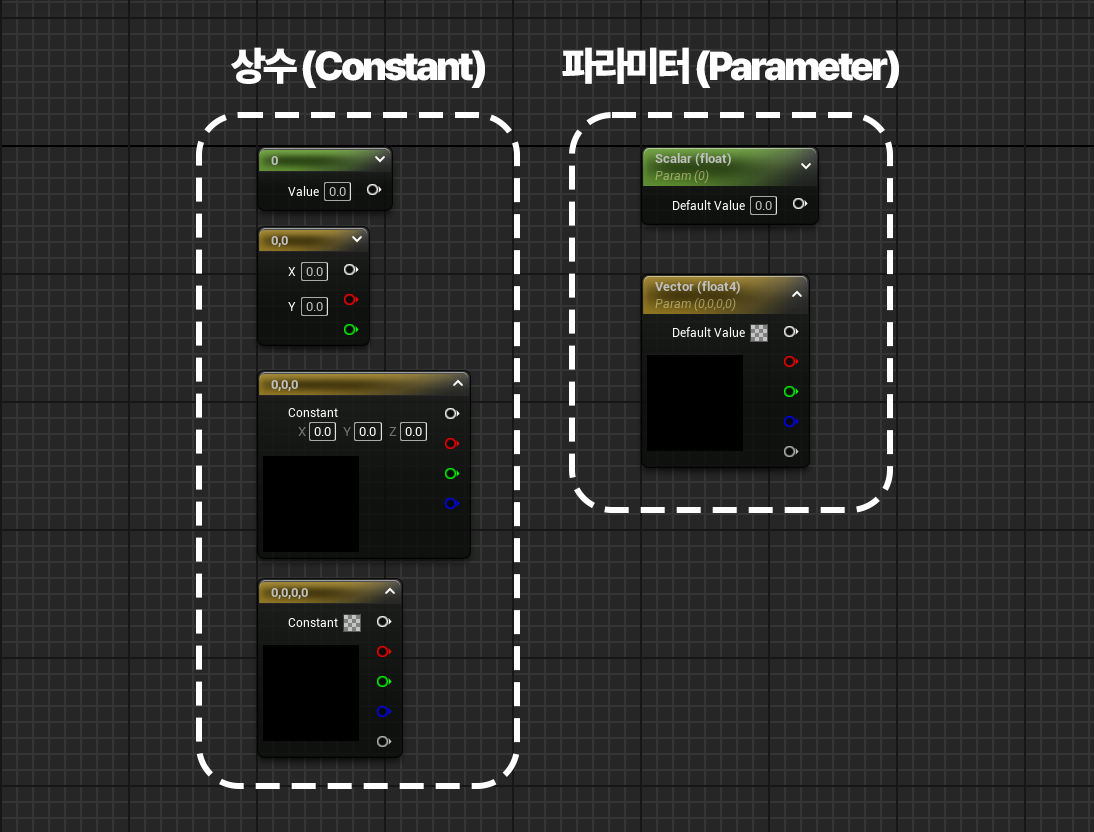
실수 값 하나부터 4차원 백터 값까지 존재합니다.
4차원 백터 값 기준으로 채널들을 표기하는 방법은 순서대로 다음과 같습니다.
R G B A
¶ ✦ 상수 (Constant)
외부에서 변경할 수 없는, 머티리얼 노드에서 수정할 수 있는 값입니다.
float ~ float4 (vector4) 값까지 총 4가지 타입이 존재합니다.
¶ ✦ 파라미터 (Parameter)
프로그래밍에서 사용하는 변수와 비슷하다고 생각하시면 됩니다.
파라미터로 생성된 값들은 머티리얼 인스턴스에서 값을 변경할 수 있습니다.
스칼라 값(float)과 백터 값(float4 / vector4) 두 타입으로 존재합니다.
¶ ✦ 02 - 04. 머티리얼 계산식
¶ ✦ Add
A + B
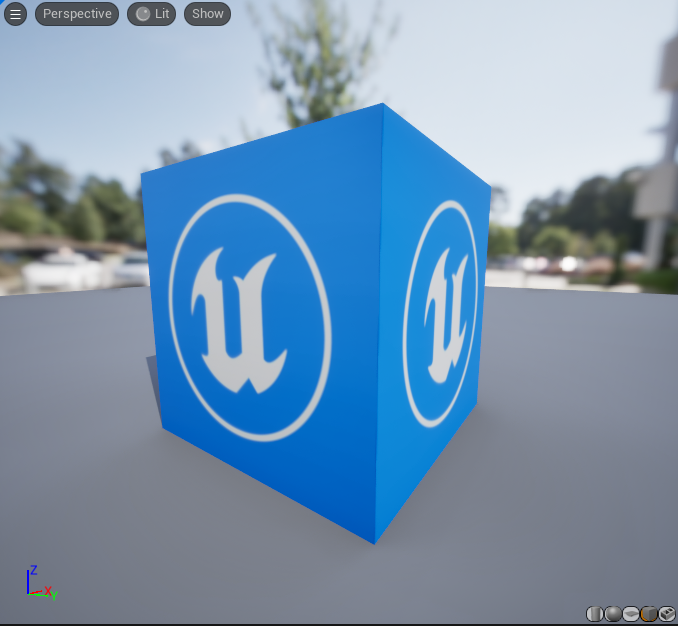
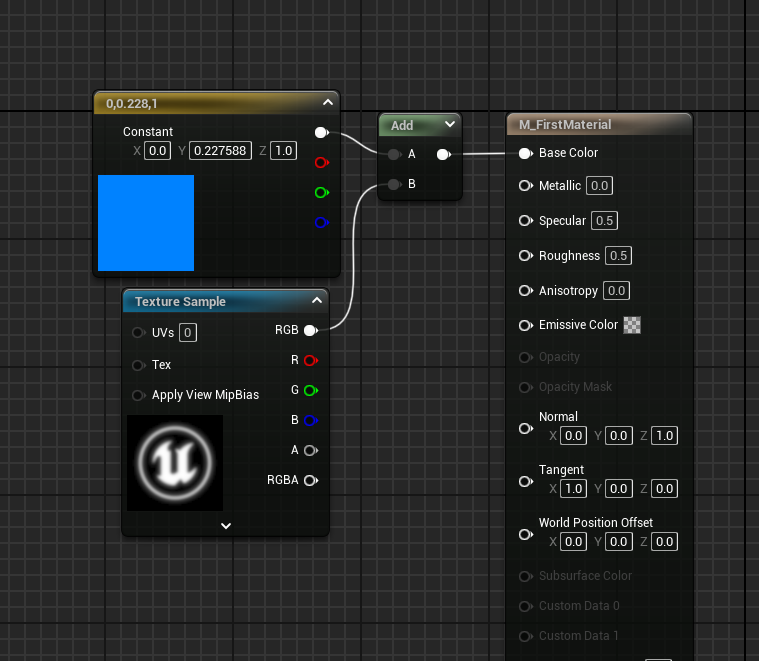
- 두 입력값을 받아 더해서 결과를 출력합니다.
- 다 채널 값이 전달되면 채널별로 계산되어 합쳐집니다.
- float3 (rgb) + float3 (rgb) = float3 (r+r / g+g / b+b)
- float3 (rgb) + float (r) = float3 (r+r / g+r / b+r)
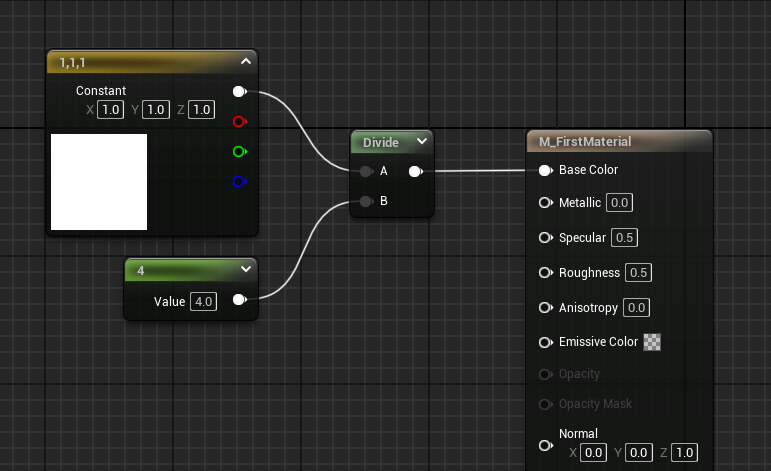
¶ ✦ Divide
A / B
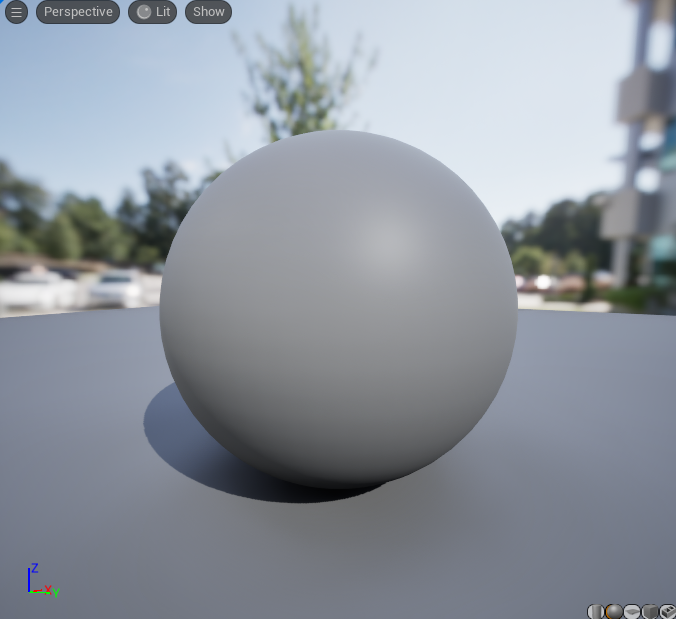
- 두 입력값을 받아 첫번째 입력을 두번째 입력으로 나누고 결과를 출력합니다.
- 다 채널 값이 전달되면 채널별로 계산되어 합쳐집니다.
- float3 (rgb) / float3 (rgb) = float3 (r/r / g/g / b/b)
- float3 (rgb) / float (r) = float3 (r/r / g/r / b/r)
¶ ✦ Multiply
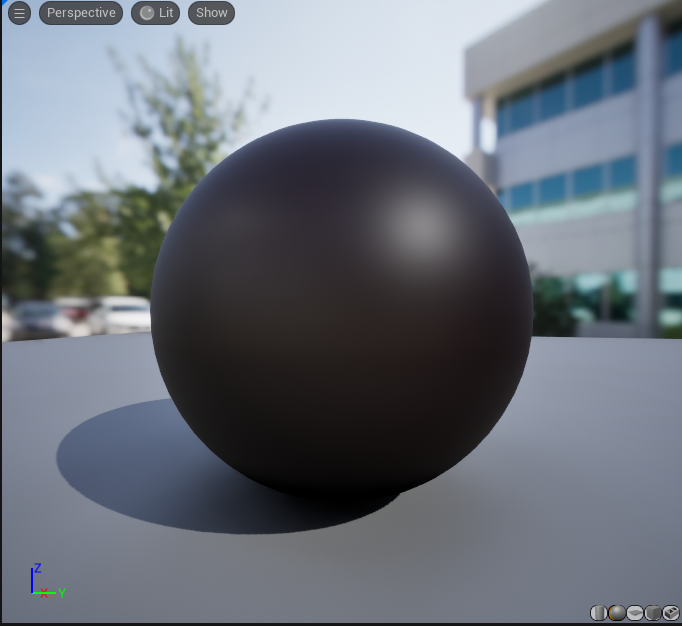
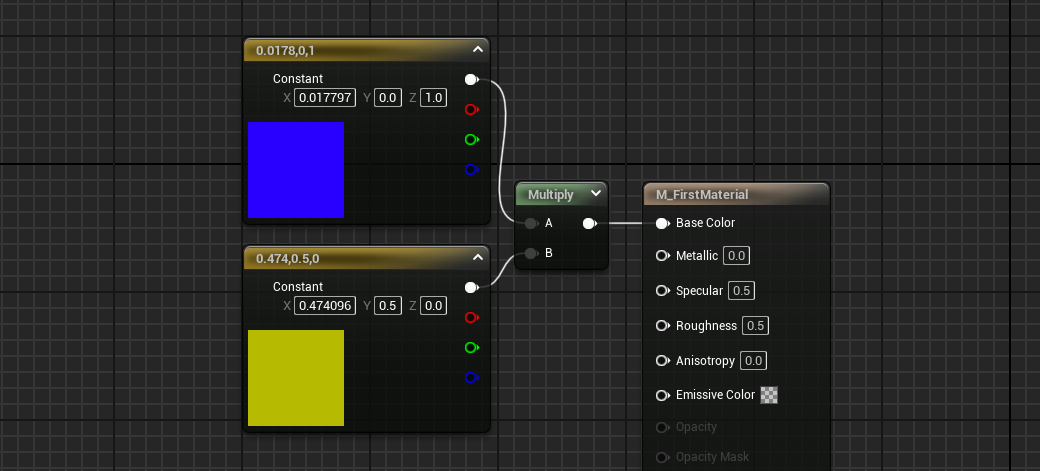
A * B
- 두 입력값을 받아 곱한 후 결과를 출력합니다.
- 다 채널 값이 전달되면 채널별로 계산되어 합쳐집니다.
- float3 (rgb) * float3 (rgb) = float3 (rr / gg / b*b)
- float3 (rgb) * float (r) = float3 (rr / gr / b*r)
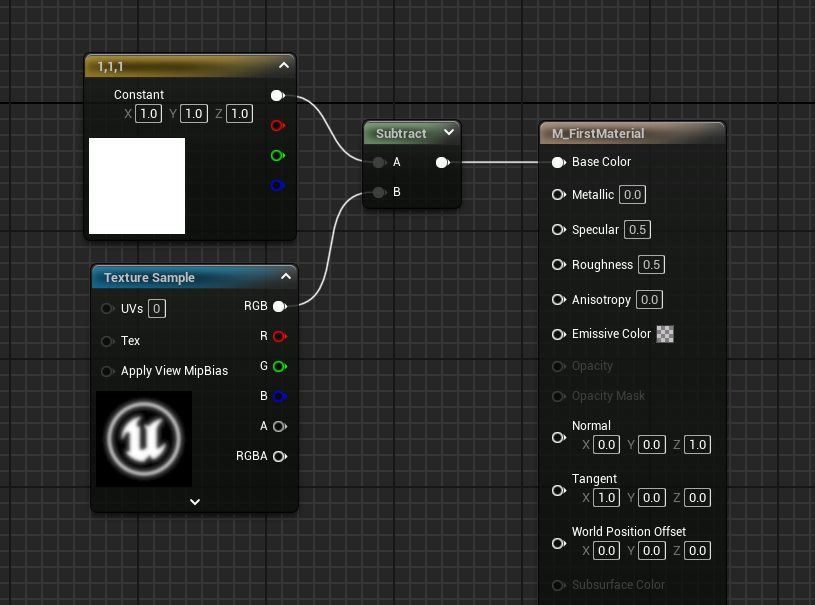
¶ ✦ Subtract
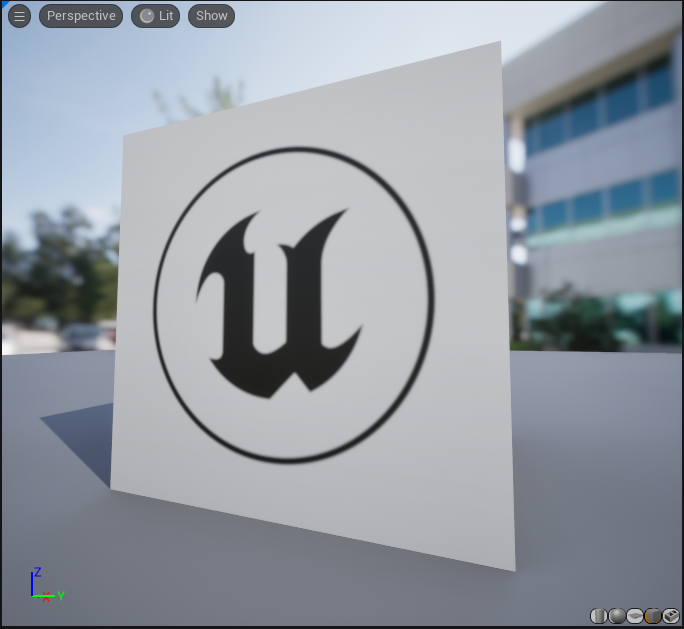
A - B
- 두 입력값을 받아 첫번째 입력에서 두번째 입력을 뺀 값을 출력합니다.
- 다 채널 값이 전달되면 채널별로 계산되어 합쳐집니다.
- float3 (rgb) - float3 (rgb) = float3 (r-r / g-g / b-b)
- float3 (rgb) - float (r) = float3 (r-r / g-r / b-r)
¶ ✦ 03. 머티리얼 인스턴스 (Material Instance)
¶ ✦ 03 - 01. 머티리얼 인스턴스란?
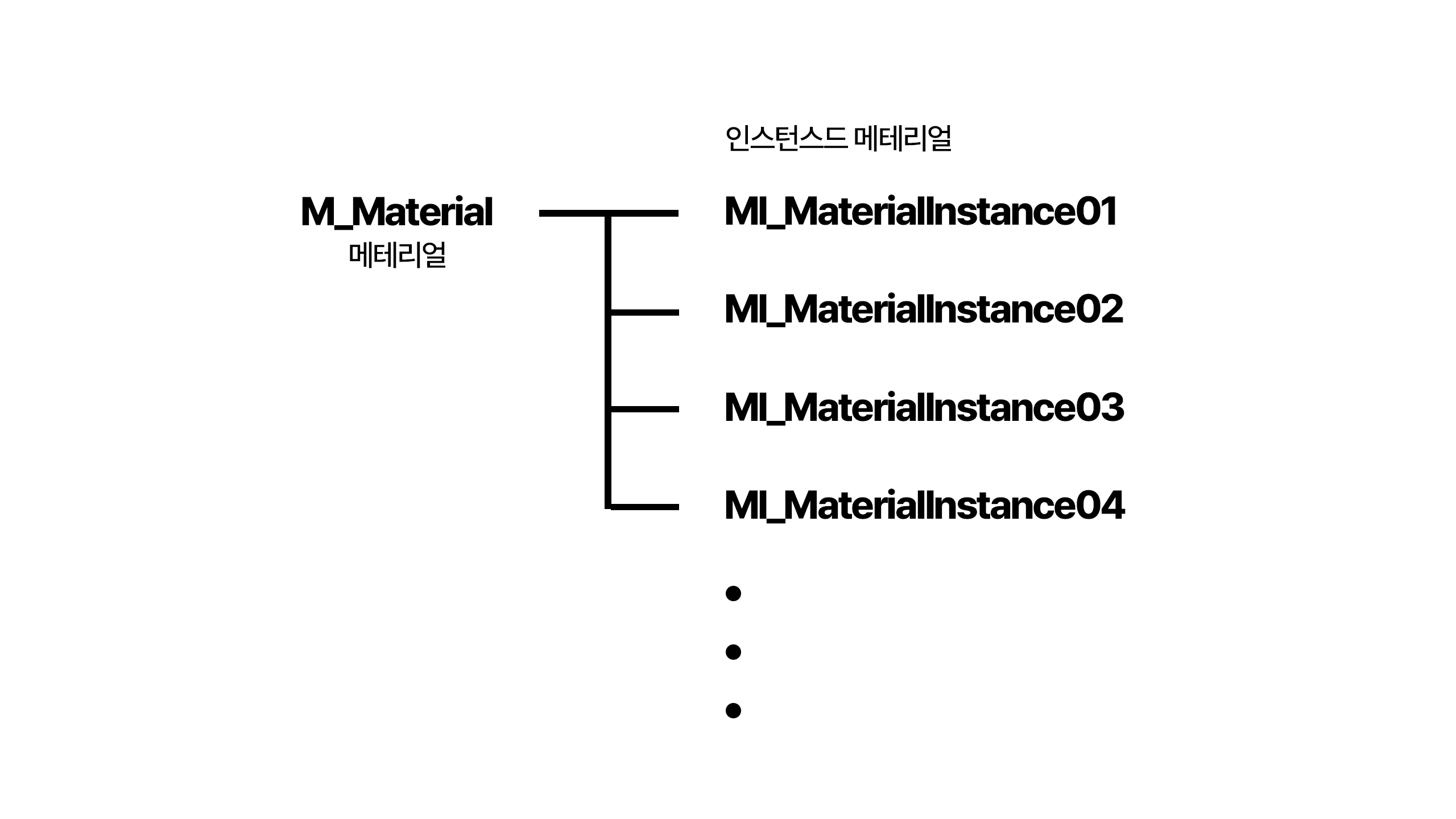
머티리얼 인스턴스 / 머티리얼 인스턴싱이란,
머티리얼의 리컴파일 없이 값을 변경할 수 있도록 해주는 기능입니다.
¶ ✦ 03 - 02. 머티리얼 인스턴스 만들기
머티리얼 인스턴스로 사용할 머티리얼을 제작해봅시다.
색을 바꿀 수 있는 머티리얼을 제작해보겠습니다.
-
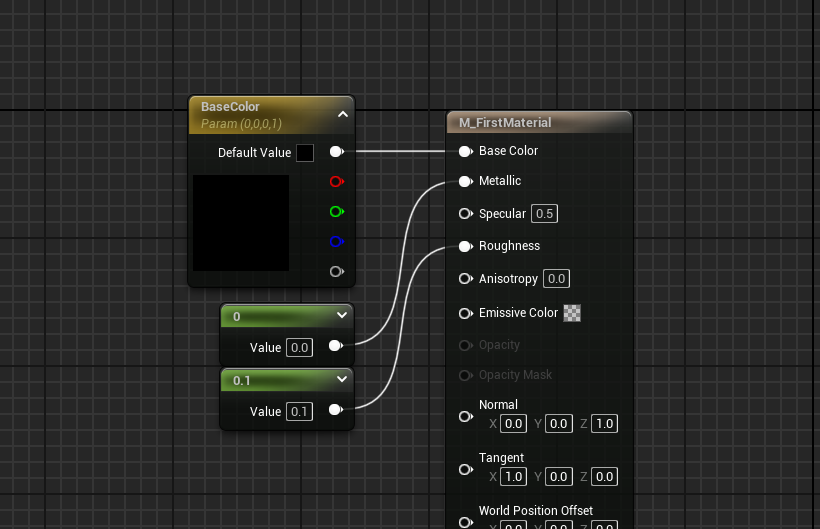
Metallic / Roughness 를 생성하여 원하는 재질을 제작합니다.
BaseColor는 인스턴스를 통해 조절할 것이기에, 기본 색만 지정해줍시다.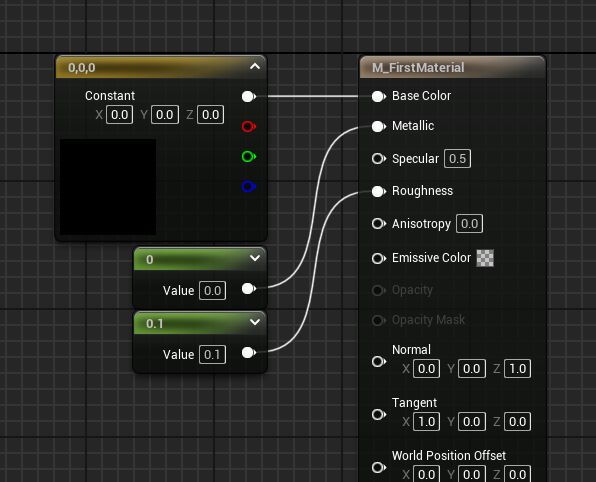
-
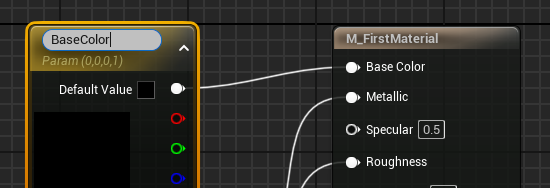
BaseColor에 연결한 백터 상수 노드를 우클릭하고,
Convert to Parameter 를 클릭합니다. 이름은 BaseColor로 설정해줍니다.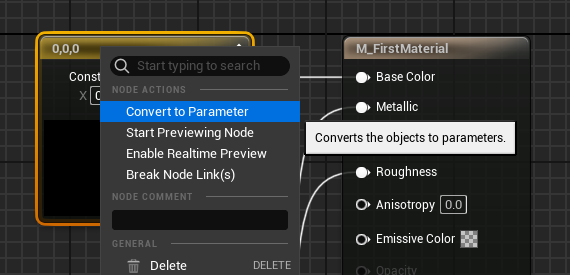
-
그 후, 콘텐츠 드로워에서 생성한 머티리얼을 우클릭하고
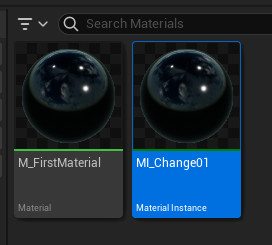
Create Material Instance를 클릭해줍니다. 이름은 MI_이름형태로 제작합니다.💡 머티리얼 인스턴스(Material Instance) 네이밍 형식 : MI_Name
****머티리얼 인스턴스(Material Instance) 단어들의 첫 알파벳을 이용해 MI로 구분합니다.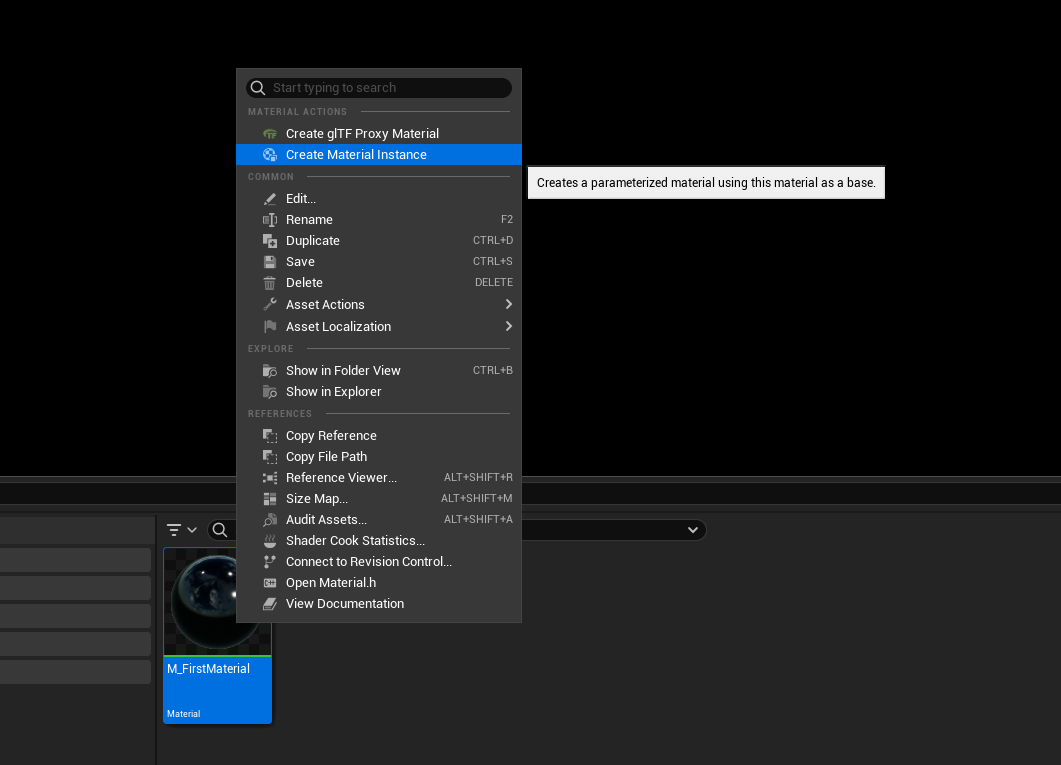
-
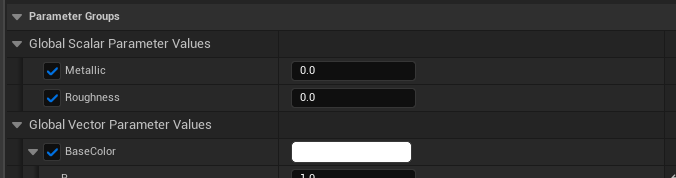
생성된 머티리얼 인스턴스를 클릭하시면 다음과 같은 창을 확인하실 수 있습니다.
우측에는 부모 머티리얼에 생성된 Parameter들이 보입니다.
BaseColor 파라미터를 만들었기에 BaseColor 옵션이 보입니다.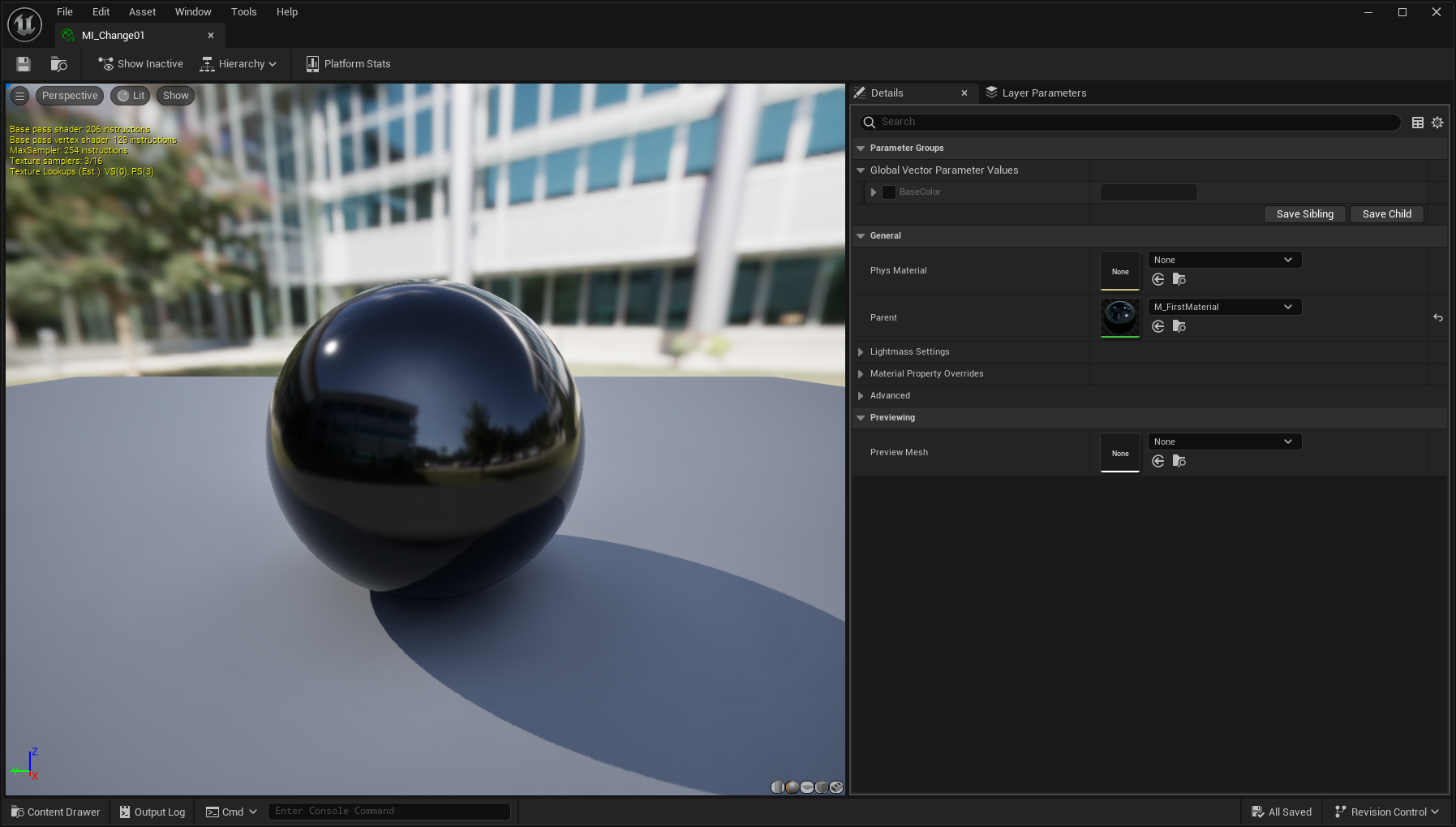
-
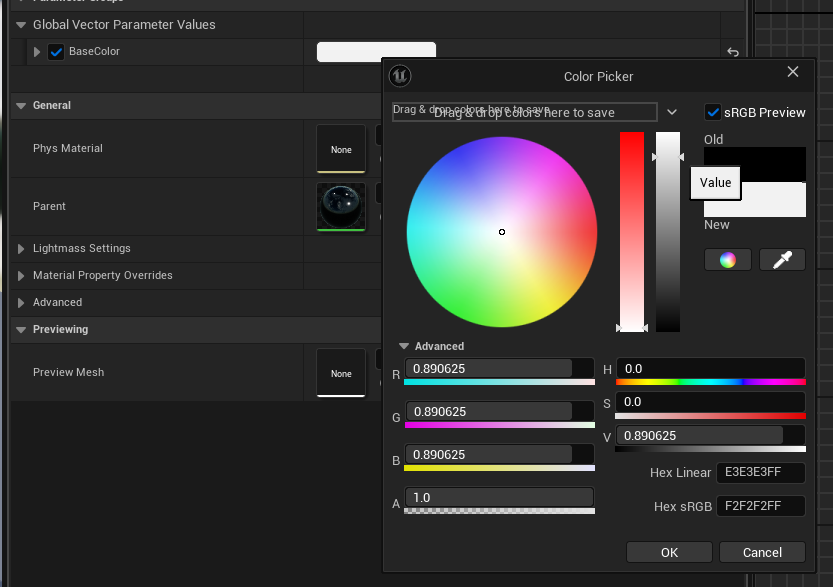
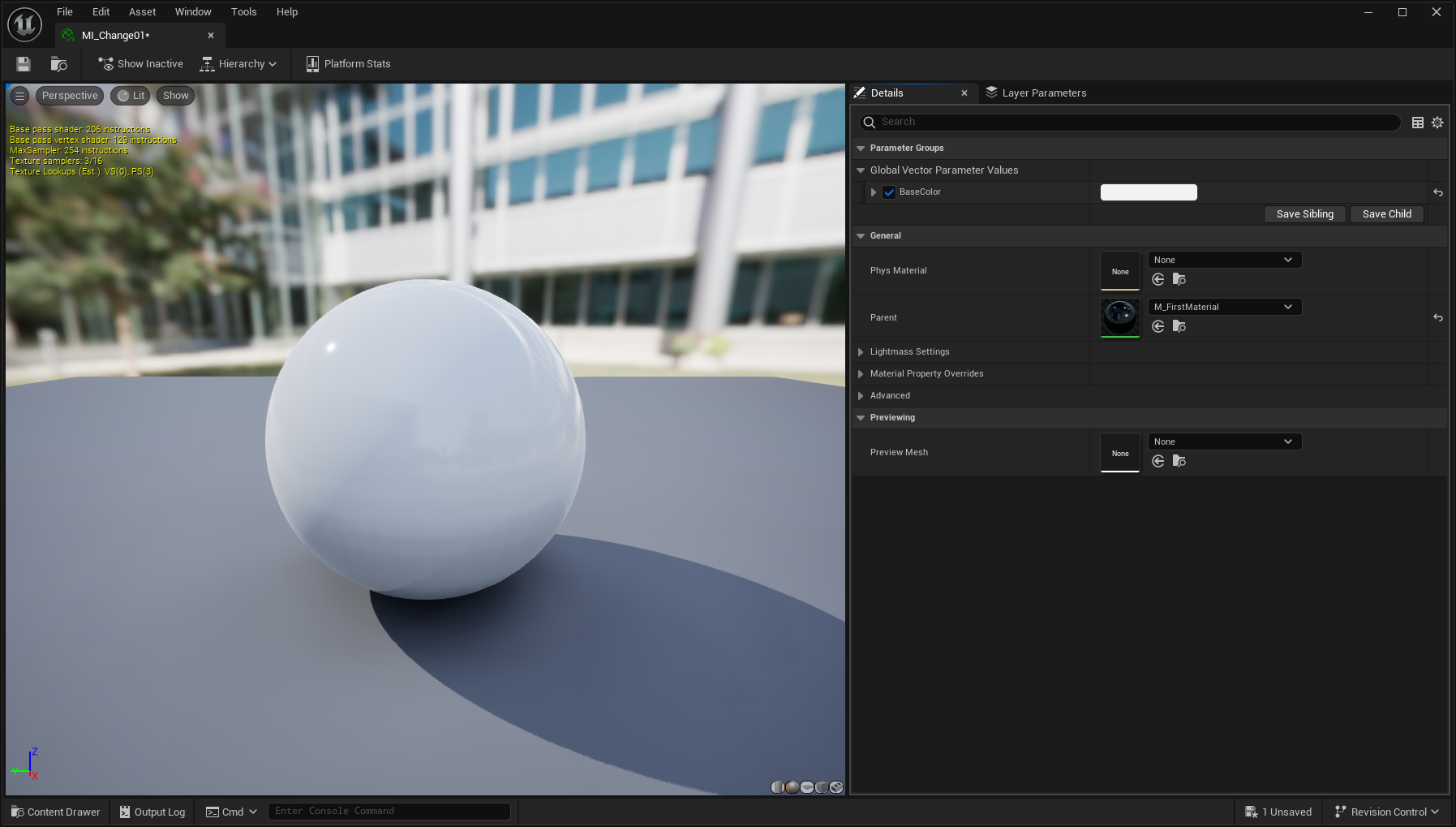
체크 해제된 BaseColor 옵션을 활성화하고 색을 변경해봅니다.
실시간으로 좌측 머티리얼의 값이 변화합니다.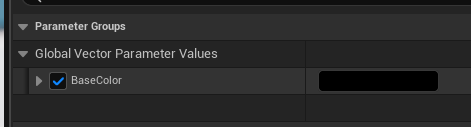
¶ ✦ 03 - 03. 메쉬에 머티리얼 적용하기
-
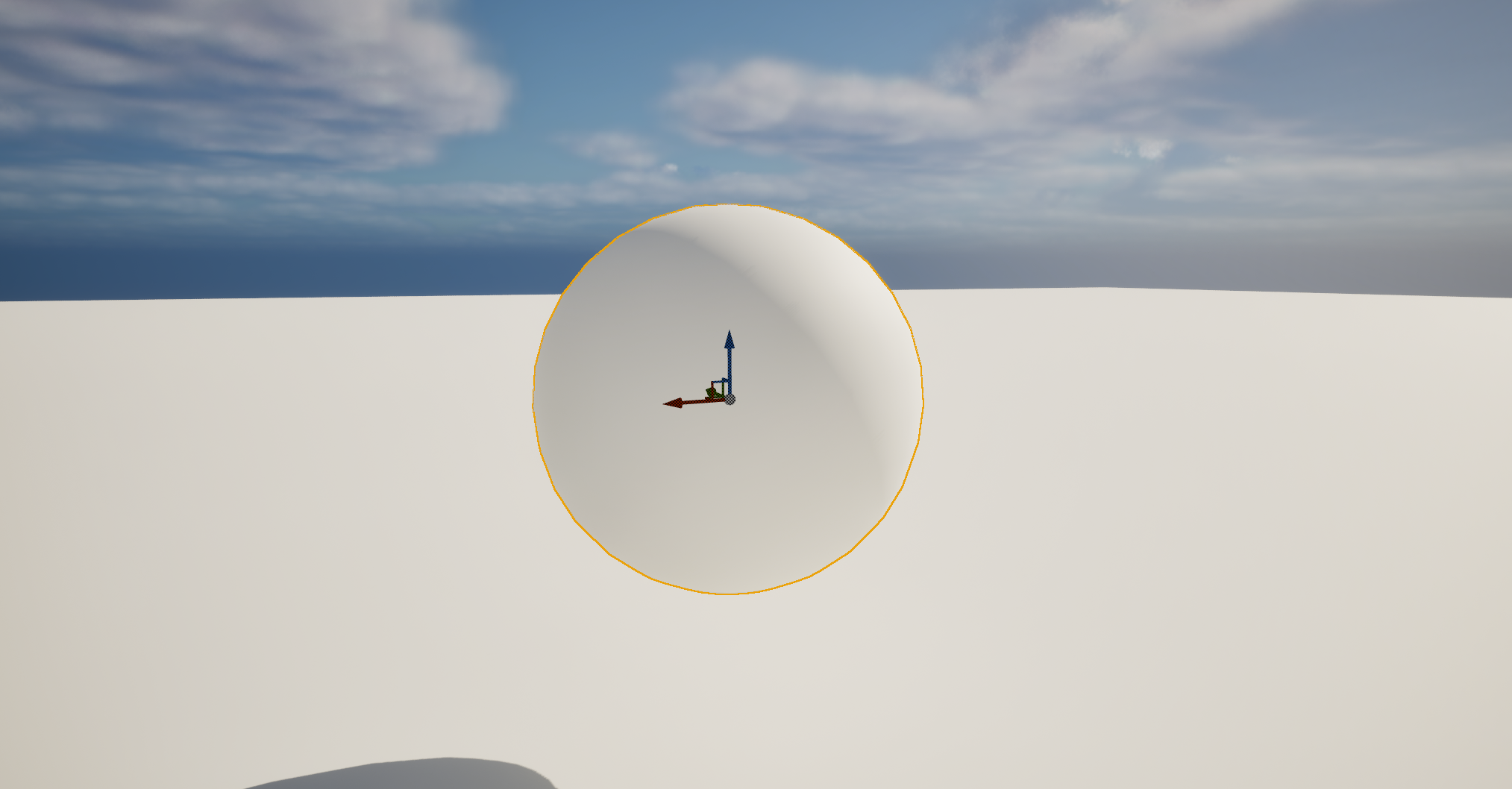
먼저 적용할 메쉬를 준비해줍니다. (Place Actors 에서 Sphere를 가져와봤습니다.)
-
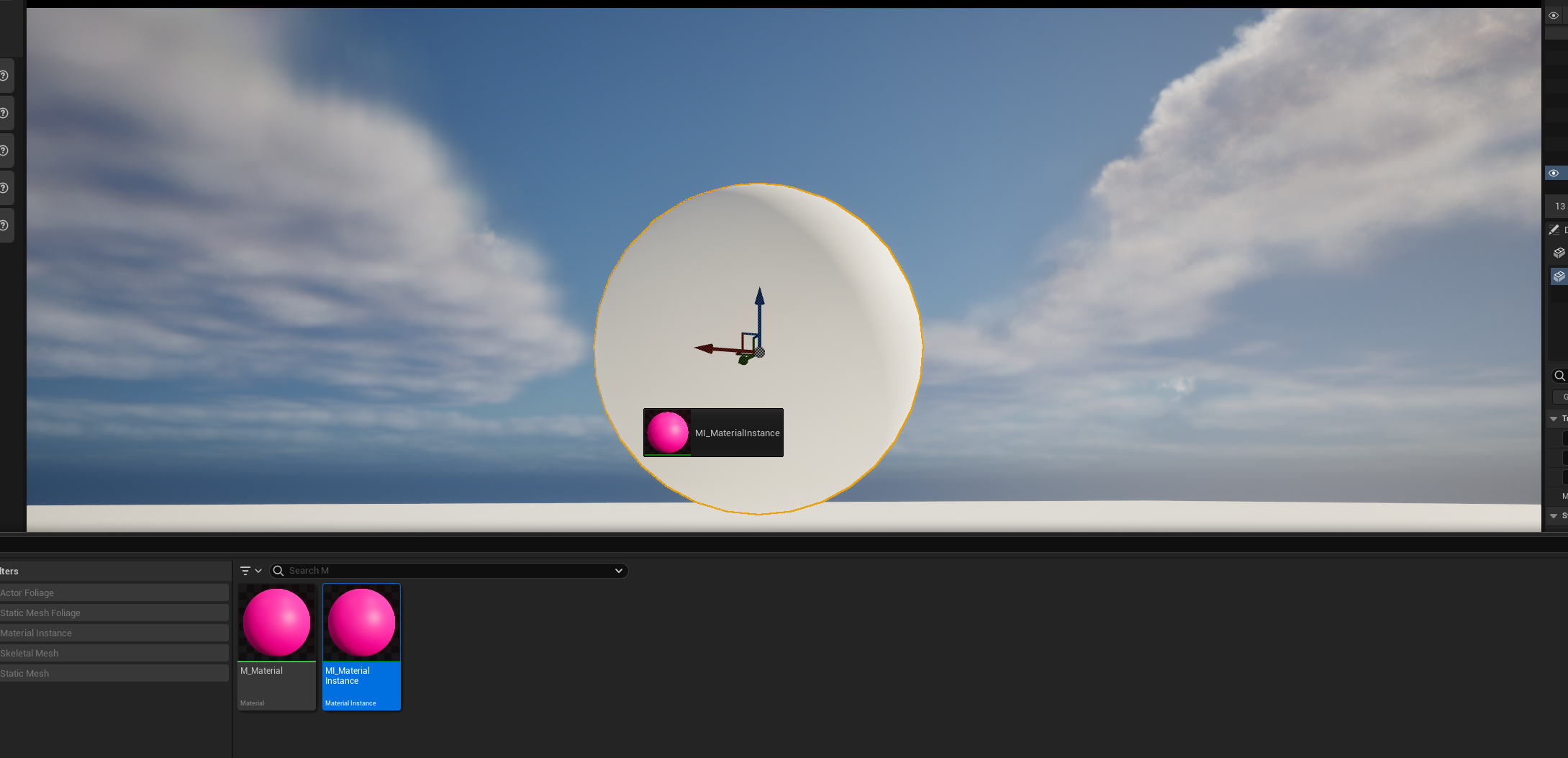
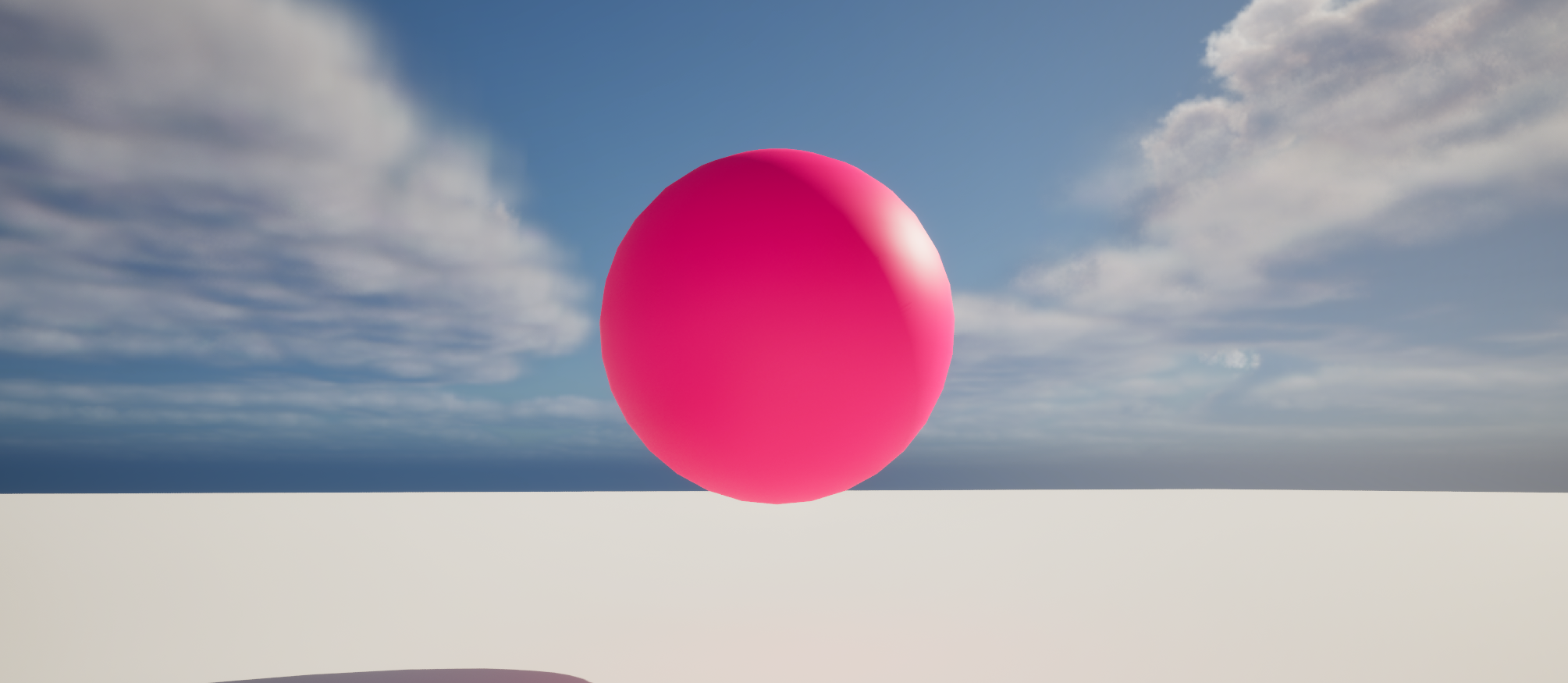
- 콘텐츠 드로워에서 머티리얼을 메쉬로 드래그 & 드롭합니다.
-
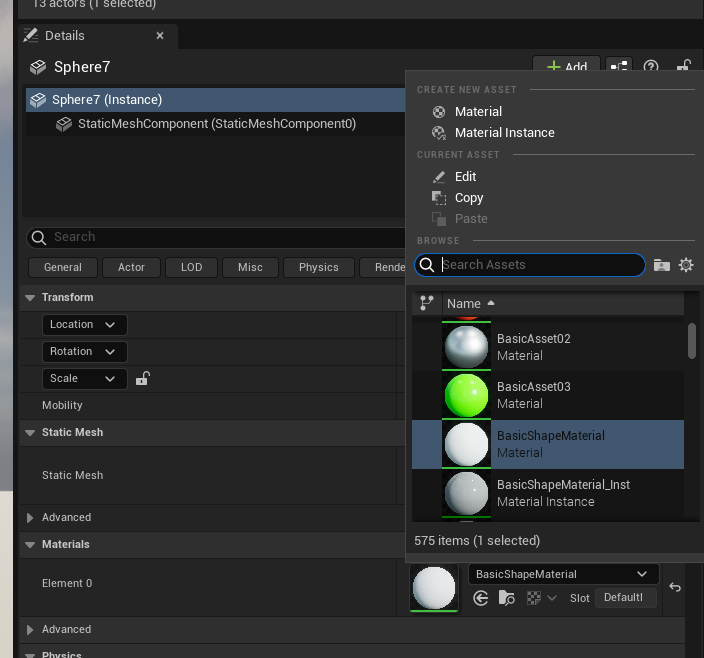
- 액터의 디테일 패널 머티리얼 프로퍼티에서 직접 이름을 검색해 적용합니다.
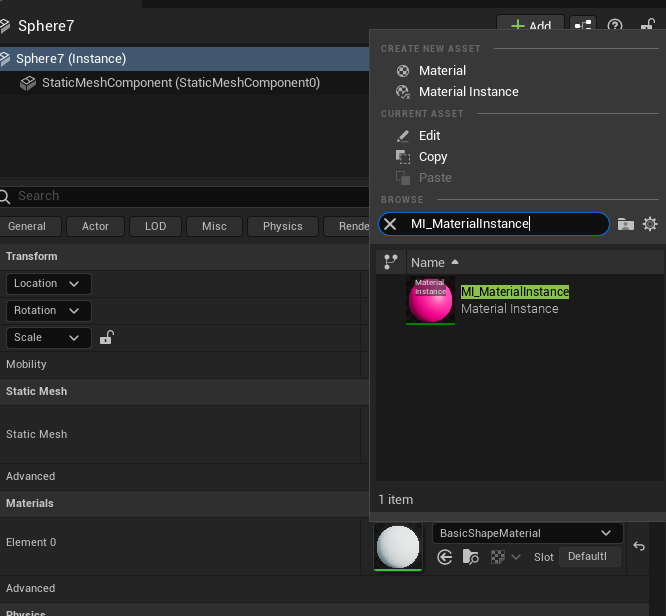
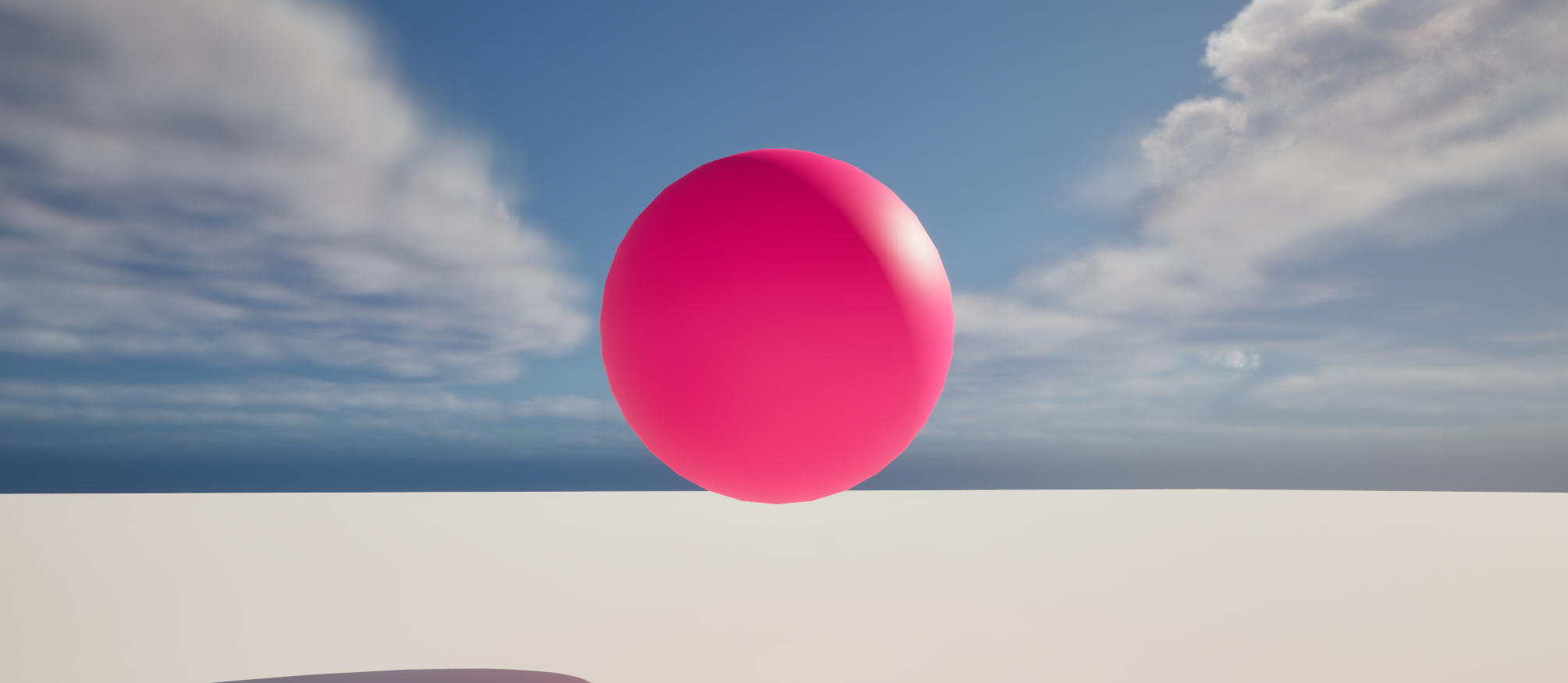
¶ ✦ 03 - 04. 다양한 색 적용시켜보기
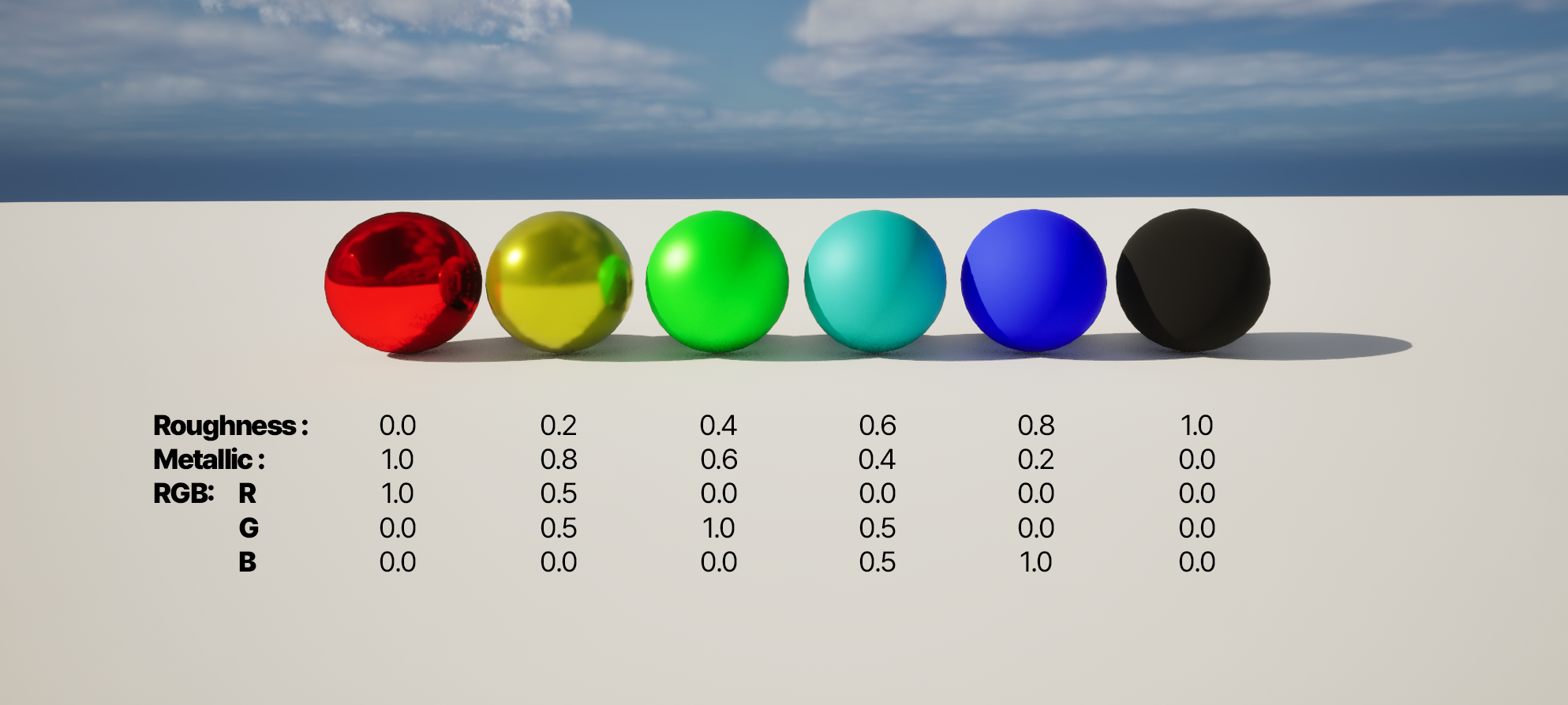
지금까지 배운 머티리얼 인스턴스 기능을 이용해 다음과 같은 장면을 만들어주세요.
설정 값은 다음과 같습니다.
¶ ✦ 04. 더 배워보기 !!!
¶ ✦ 04 - 01. 머티리얼 함수 (Material Function)
머티리얼 함수는 그래프의 일부를 재사용 가능한 에셋 패키지로 만들어 라이브러리에 공유하고
다른 머티리얼에 쉽게 삽입할 수 있습니다.
즉, 복잡한 그래프를 하나의 함수로 묶어 깔끔하고 사용이 편리하게 만들어주는 기능입니다.
¶ ✦ 만들어보기
-
콘텐츠 드로워(Content Drawer) 를 열어 새로운 폴더를 생성합니다. 폴더의 이름은 MaterialFunction 입니다.
그 후 새로운 머티리얼 함수를 만듭니다. 이름은 MF_이름 의 형태로 제작합니다.💡 머티리얼 함수(Material Function) 네이밍 형식 : MF_Name
****머티리얼 함수(Material Function) 단어들의 첫 알파벳을 이용해 MF으로 구분합니다.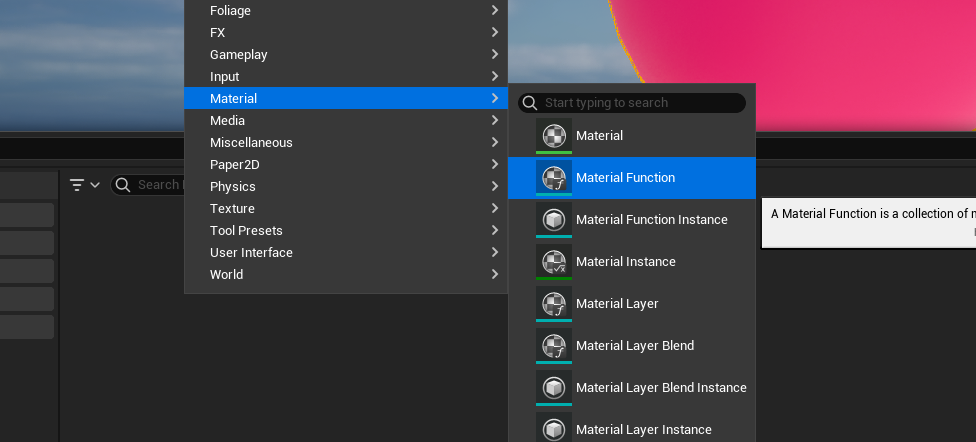
-
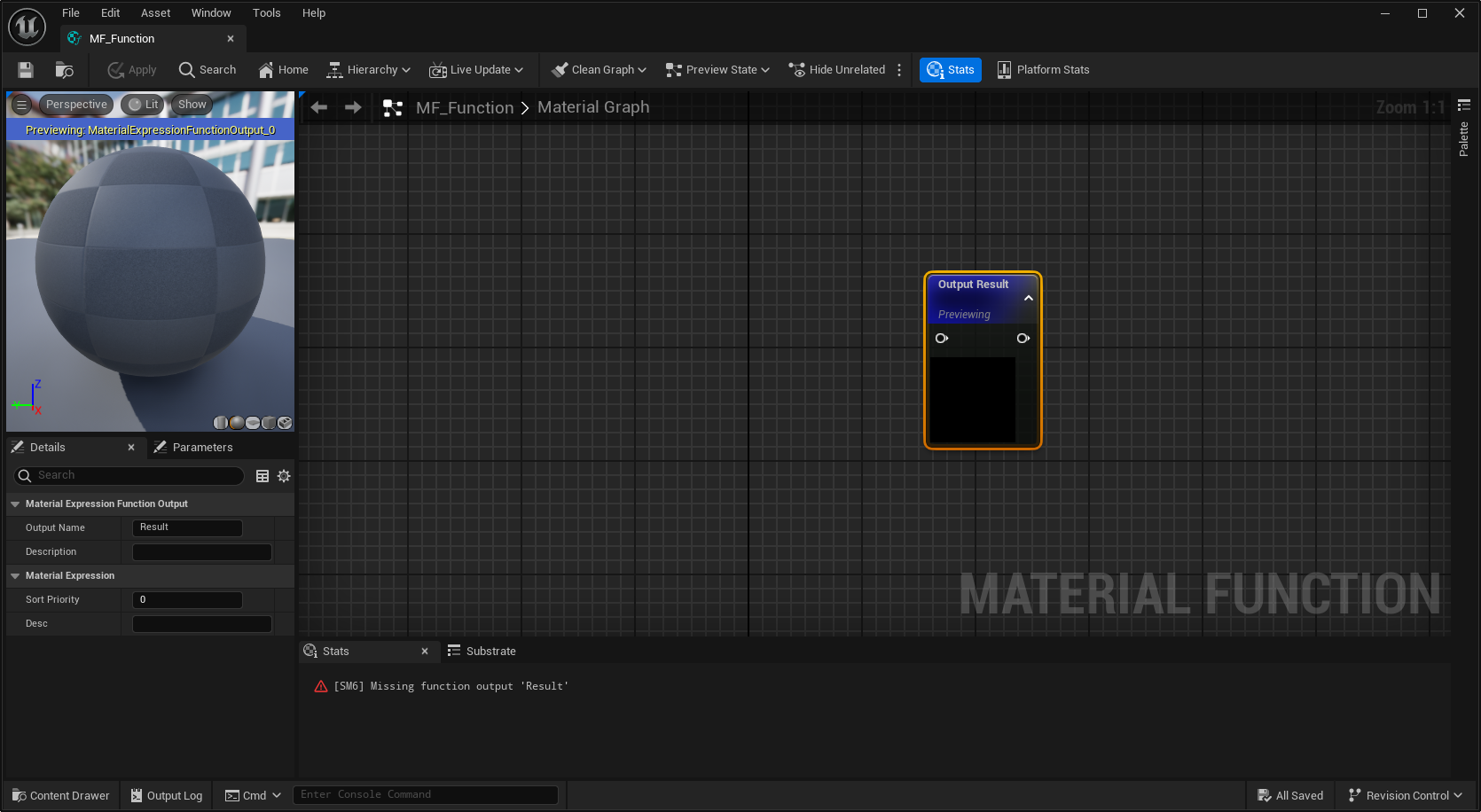
들어가면 아래와 같은 화면을 보실 수 있습니다.
-
간단하게 두 가지 색을 입력받아 더해주는 머티리얼 함수로 만들어보겠습니다.
-
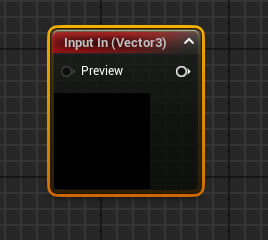
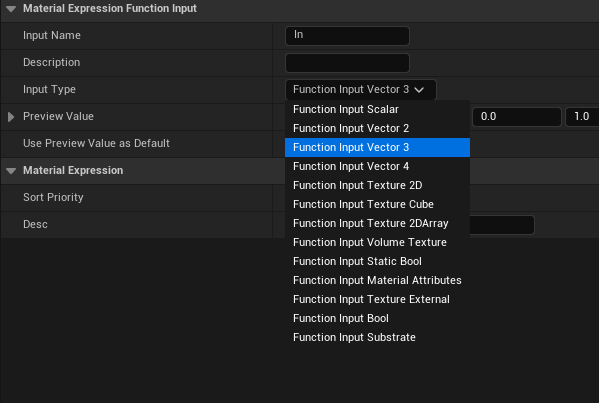
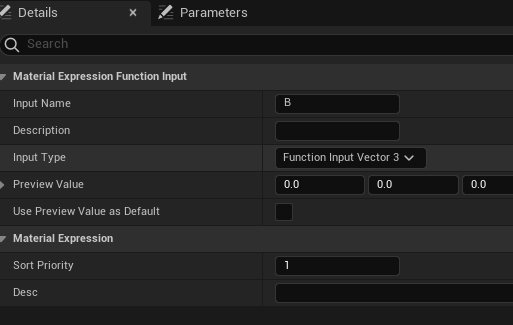
우클릭 / 탭 을 눌러 Function Input 노드를 생성하고, 속성에서 Vector3 (3채널 값)을 받게 설정해줍니다.
-
인풋을 복사해 두 개를 만들고 Add 계산식을 연결해 아래처럼 완성시킵니다.
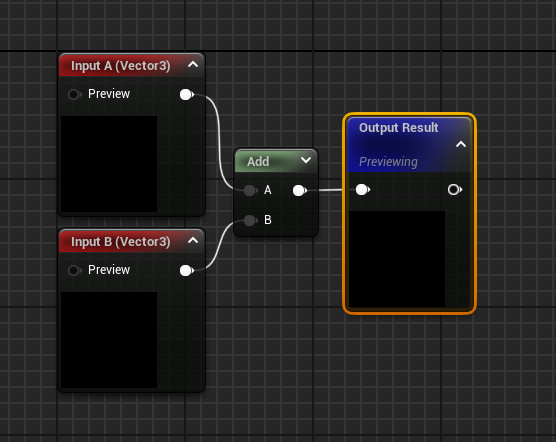
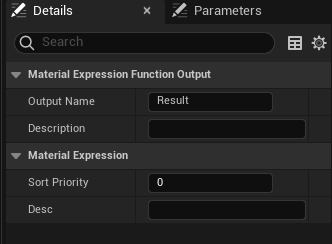
💡 Input / Output 노드의 디테일 패널에서 이름을 변경할 수 있습니다.
-
-
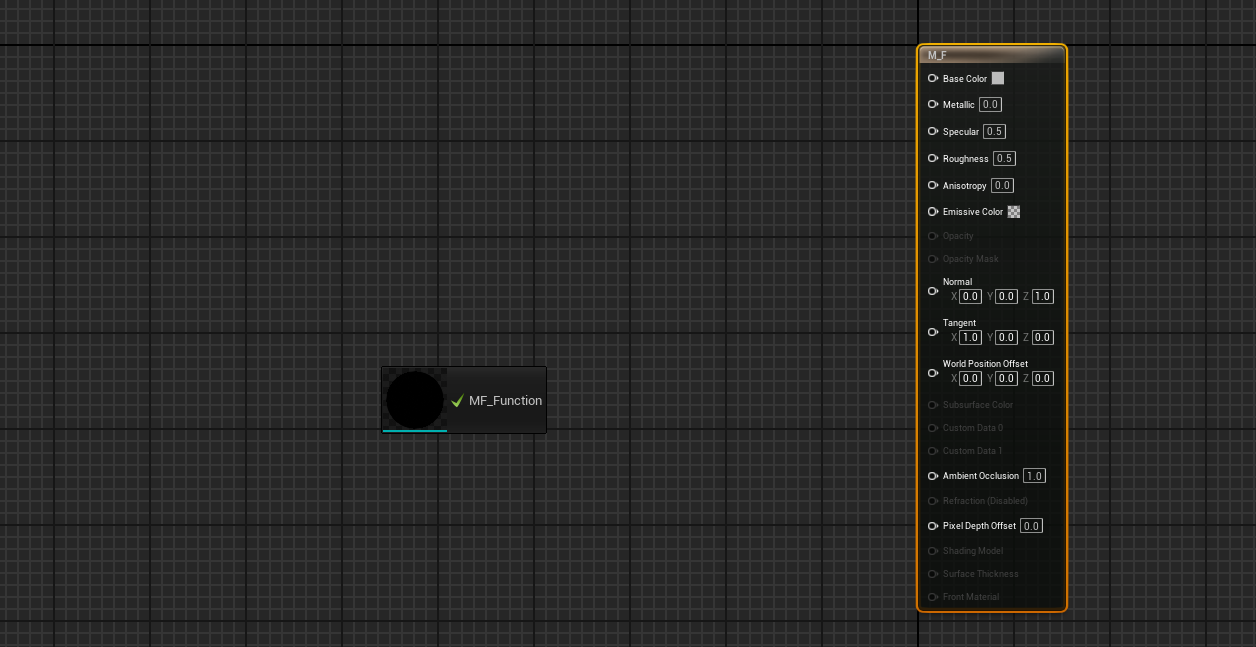
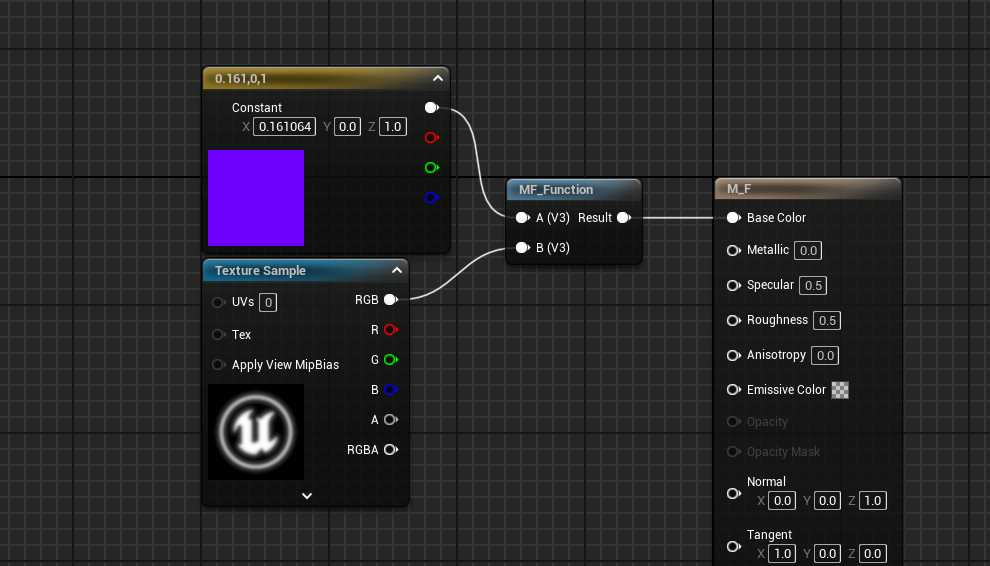
해당 함수를 사용할 머티리얼 에디터를 열어, 콘텐츠 드로워에서 드래그 & 드롭하여 머티리얼 함수를 추가합니다.
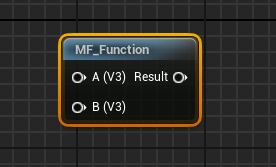
💡 Input / Output 핀의 순서를 바꿔줄 수 있습니다.
해당 이미지와 같이 B와 A의 순서가 달라 바꾸고 싶은 경우, 순서를 바꾸고 싶은 머티리얼 함수 노드의 Sort Priority 값을 변경합니다.
(숫자가 작을수록 위로 올라오며, 클수록 아랫 순위로 내려갑니다.)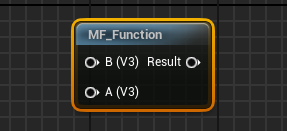
-
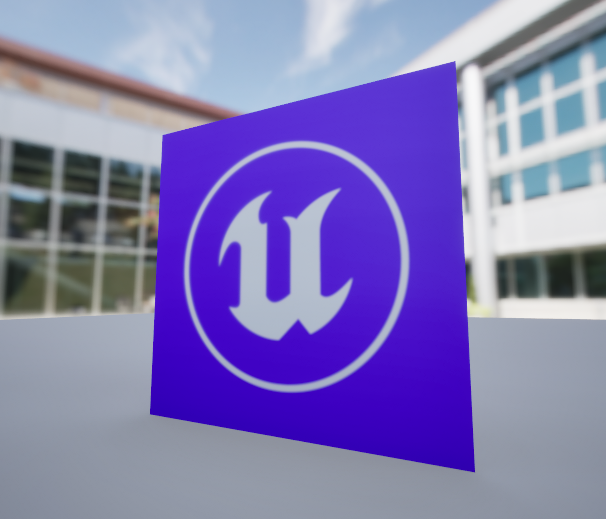
노드를 연결하여, Add 계산 함수 기능이 잘 동작 하는지 확인해봅니다.
💡 예시로 진행한 머티리얼 함수 기능의 경우, 단순히 add 기능을 함수로써 만들어보는데에 그쳤습니다.
(즉, 굳이 머티리얼 함수가 아닌 add 계산식을 사용하면 되는 작업이었습니다.)머티리얼 함수는 다음과 같이 필요한 곳에서 유용하게 사용할 수 있습니다.
- 그래프 길이가 길어지는 기능 (계산이 복잡한 함수)
- 다양한 곳에서 반복적으로 사용하는 기능 (UV 셋업)
▼ UV 셋업 머티리얼 함수 예시


¶ ✦ 04 - 02. 머티리얼 파라미터 컬렉션 (Material Parameter Collection)
머티리얼 파라미터 컬렉션은 어떠한 머티리얼에서도 참조할 수 있는 파라미터 세트를 저장하는 에셋입니다.
실시간으로 변경하기 편리하며, 하나의 파라미터 컬렉션으로 여러 머티리얼을 컨트롤할 수도 있습니다.
¶ ✦ 만들어보기
-
콘텐츠 드로워(Content Drawer) 를 열어 새로운 폴더를 생성합니다.
폴더의 이름은 MaterialParameterCollection 입니다.
그 후 새로운 머티리얼 함수를 만듭니다. 이름은 MPC_이름 의 형태로 제작합니다.💡 머티리얼 파라미터 컬렉션(Material Parameter Collection) 네이밍 형식 : MPC_Name
****머티리얼 파라미터 컬렉션(Material Parameter Collection) 단어들의 첫 알파벳을 이용해 MPC로 구분합니다.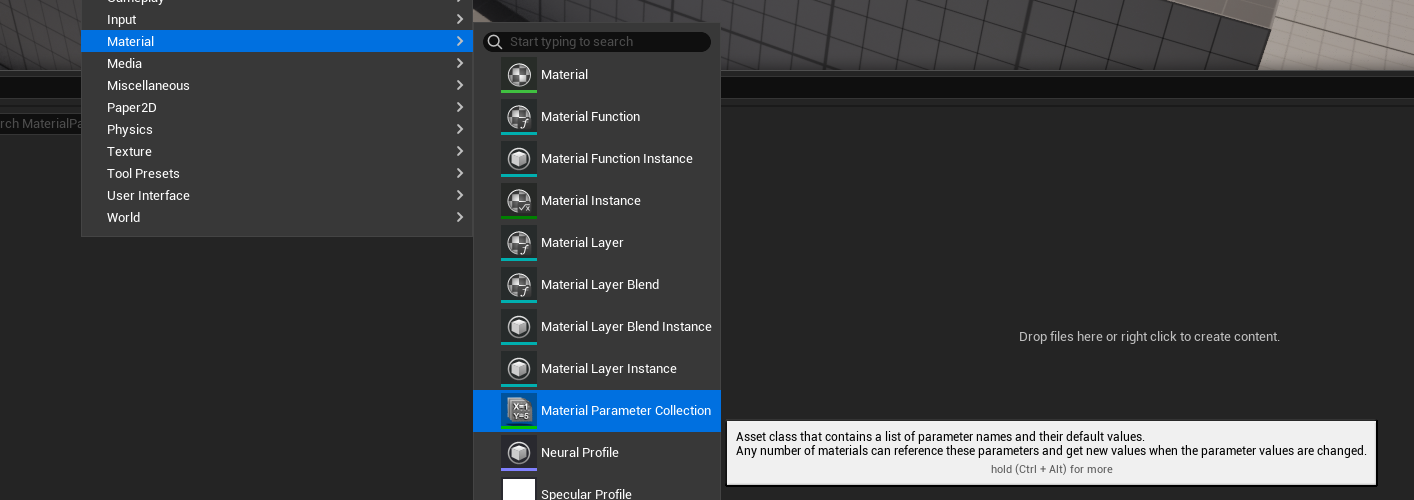
-
열면 이런 창을 확인하실 수 있습니다.
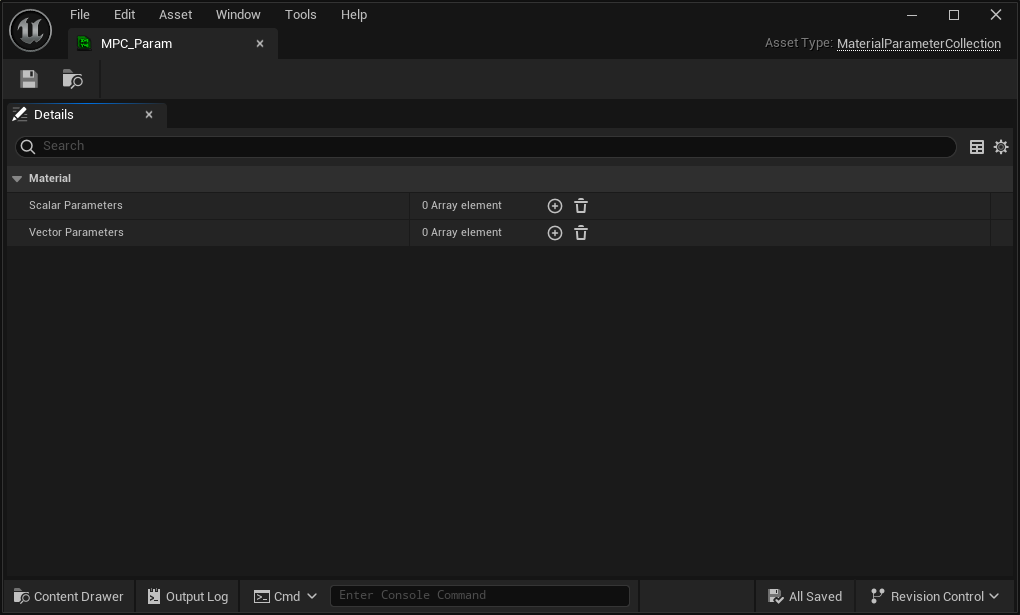
-
-
아이콘 (Add Element)을 클릭하여 새로운 값을 만들 수 있습니다.
그리고 파라미터의 이름을 변경해주세요.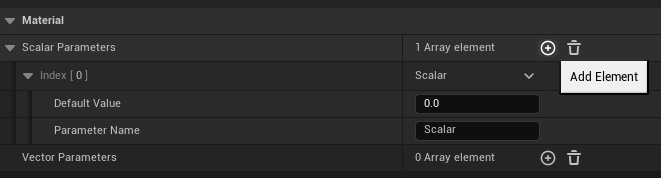
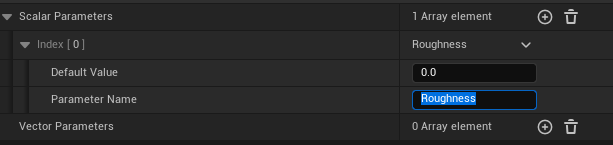
-
-
사용할 머티리얼 에디터를 오픈합니다.
그리고 CollectionParameter 노드를 생성합니다.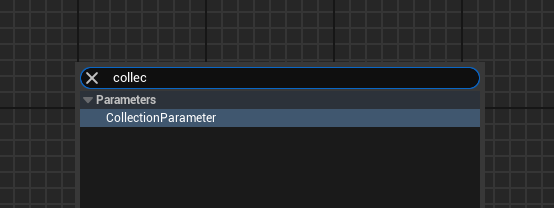
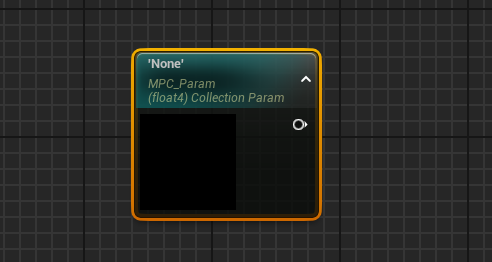
-
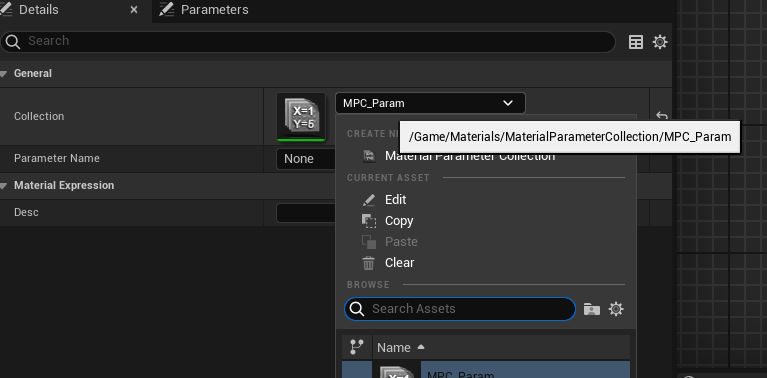
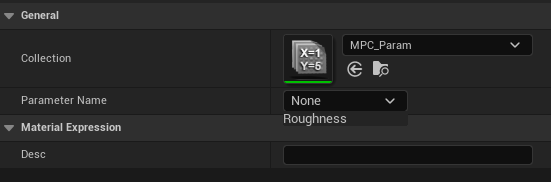
디테일 패널에서 사용할 파라미터 컬렉션을 선택한 후 사용할 파라미터를 선택합니다.
-
노드를 연결해주세요.
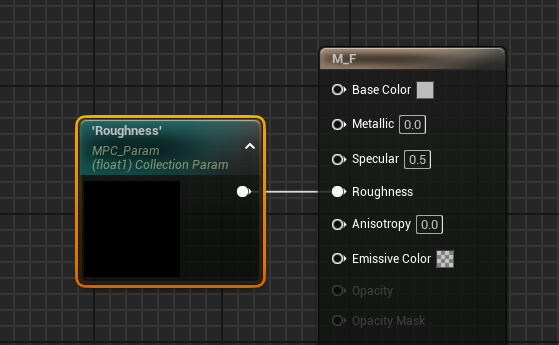
-
이제 머티리얼 파라미터 컬렉션에서 값을 조절하며,
원하는 대로 값이 변경되는 것을 확인합니다.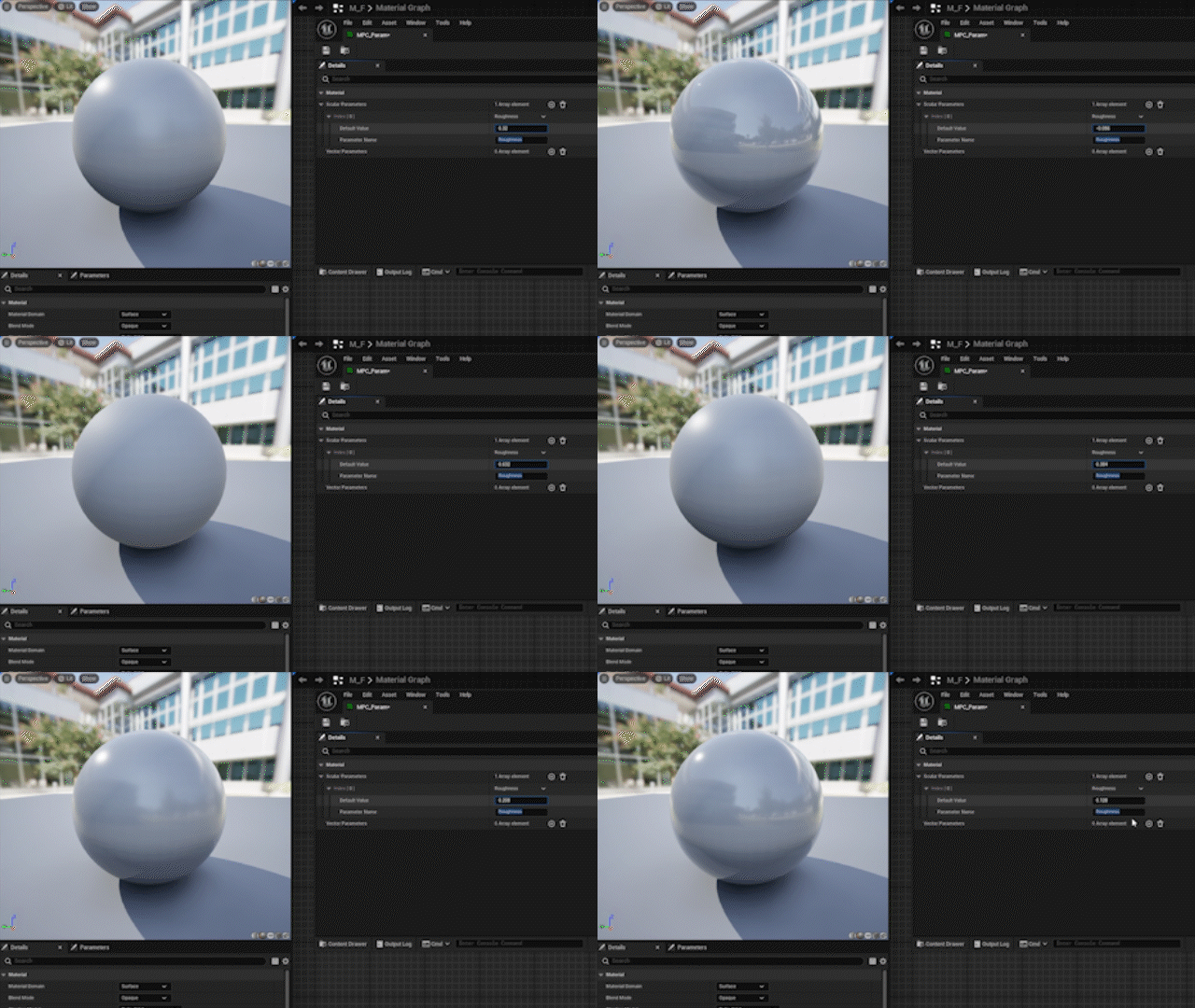
💡 이렇게 생성한 머티리얼 파라미터 컬렉션은 여러 개의 머티리얼에 사용할 수 있습니다.
여러 개의 머티리얼이 공유하는 값을 컬렉션 하나만 조절하여 한 번에 컨트롤 할 수 있습니다.
※ 본 강의자료의 외부 유출을 금합니다.
※ 작성자 | @문준형