¶ 언리얼엔진 익숙해지기 & 용어 정리
➡️ 언리얼엔진을 실행해보고, 기본적인 프로그램의 UI 구성 및 조작법을 익힙니다.
언리얼엔진의 기본적인 기능을 둘러보며 언리얼엔진에서 사용하는 용어도 함께 배워봅니다.
¶ ✦ 01. 프로젝트 만들기
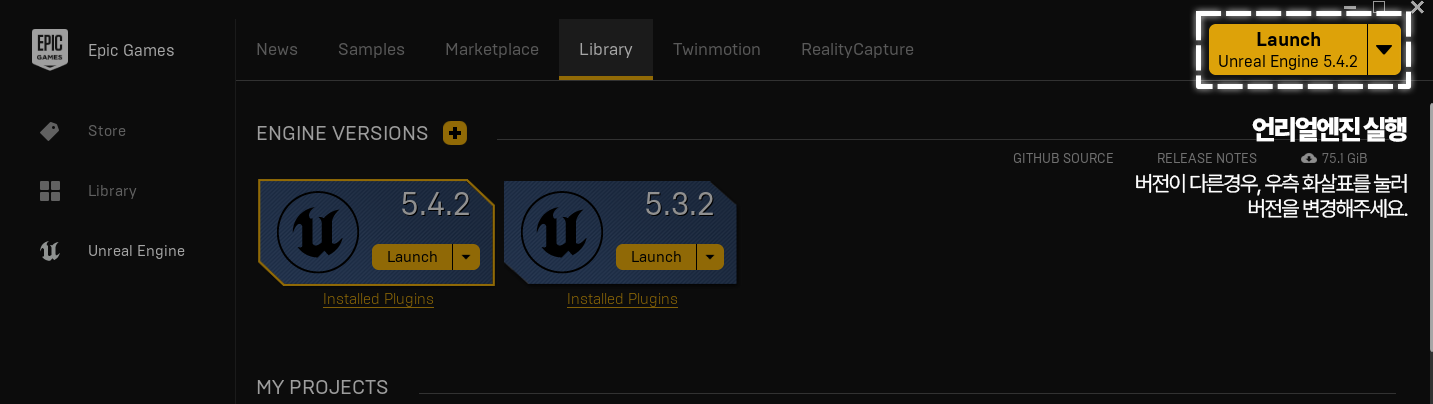
Epic Game Launcher 우측 위 Launch를 누릅니다.
(버전이 다른 경우 우측 화살표를 내려 변경할 수 있습니다.)
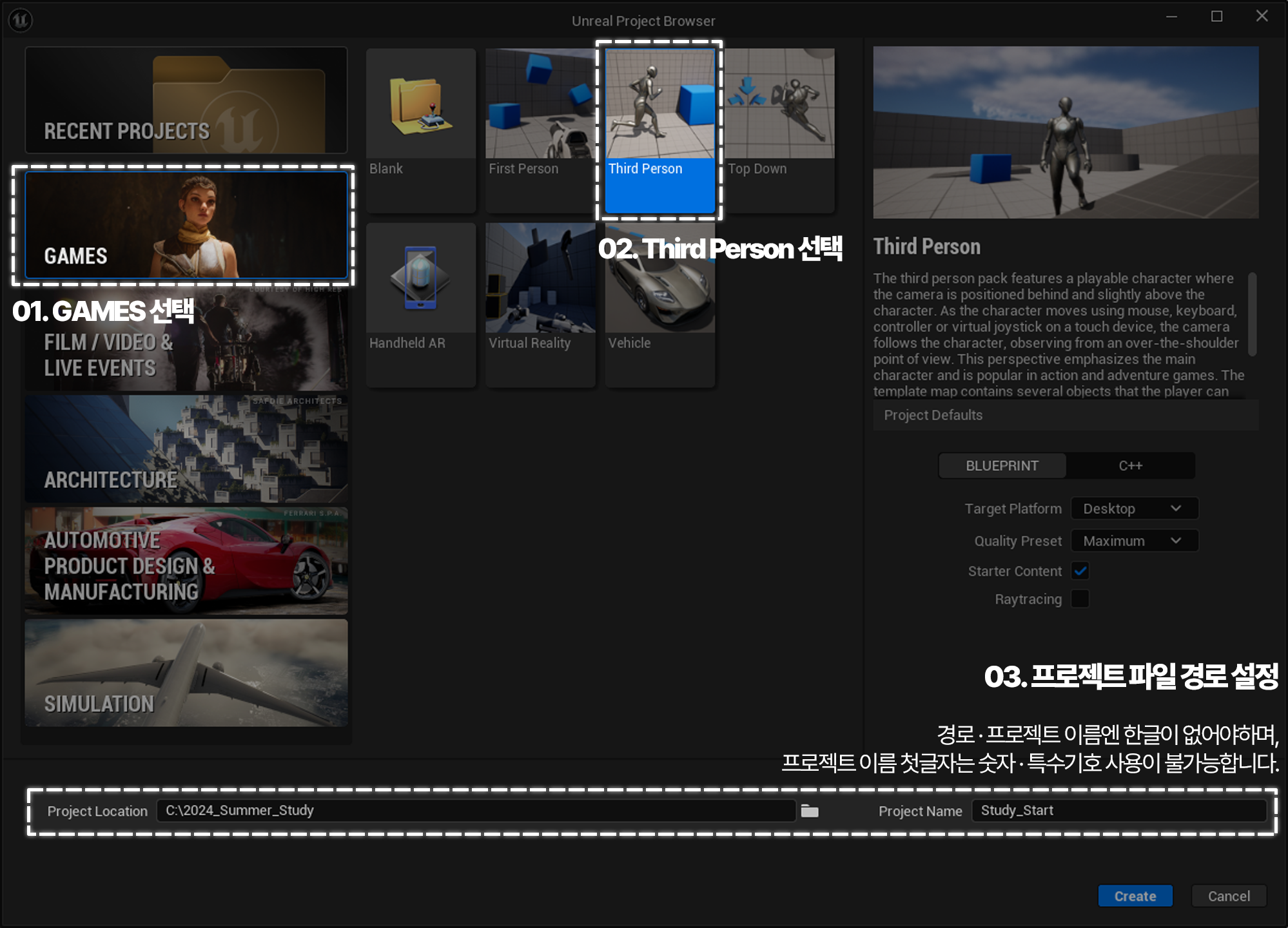
Third Person (3인칭) 프로젝트를 만듭니다.
프로젝트 경로를 설정하고 이름을 설정합니다.
( ※ 경로 및 이름에 한글이 포함되면 안됩니다. 또한 프로젝트 이름 첫글자는 숫자 및 특수기호 사용이 불가능합니다.)
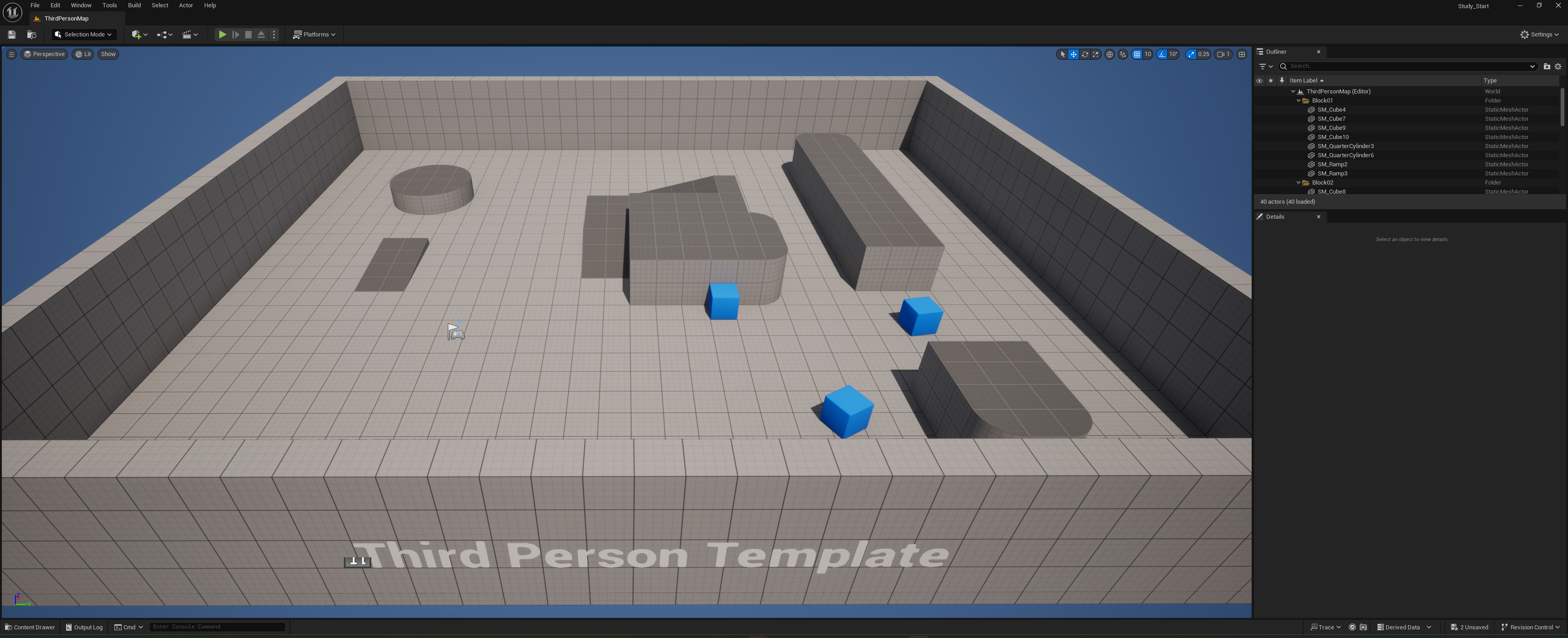
언리얼엔진 에디터가 로딩되었습니다!
(Contents Browser 창은 닫으셔도 됩니다.)
¶ ✦ 02. 언리얼엔진 에디터 둘러보기
⚠️ 스터디에서 사용하는 언리얼엔진 에디터는 영어 기준으로 진행합니다. 한글로 진행하셔도 괜찮지만, 영어 기준으로 스터디가 진행되기에 단어나 용어 부분에서 이해가 어려울 수 있습니다.
(Edit - Editor Preferences - Editor Language)


💡 해당 내용은 언리얼엔진 공식 문서를 바탕으로 작성되었습니다. 자세한 내용을 알고싶으시다면 아래 공식문서를 확인해주세요
Unreal Editor Interface | Unreal Engine 5.4 Documentation | Epic Developer Community
▲ Unreal Editor InterfaceViewport Controls in Unreal Engine | Unreal Engine 5.4 Documentation | Epic Developer Community
▲ Viewport Controls

¶ ✦ 02 - 01. 에디터 구성
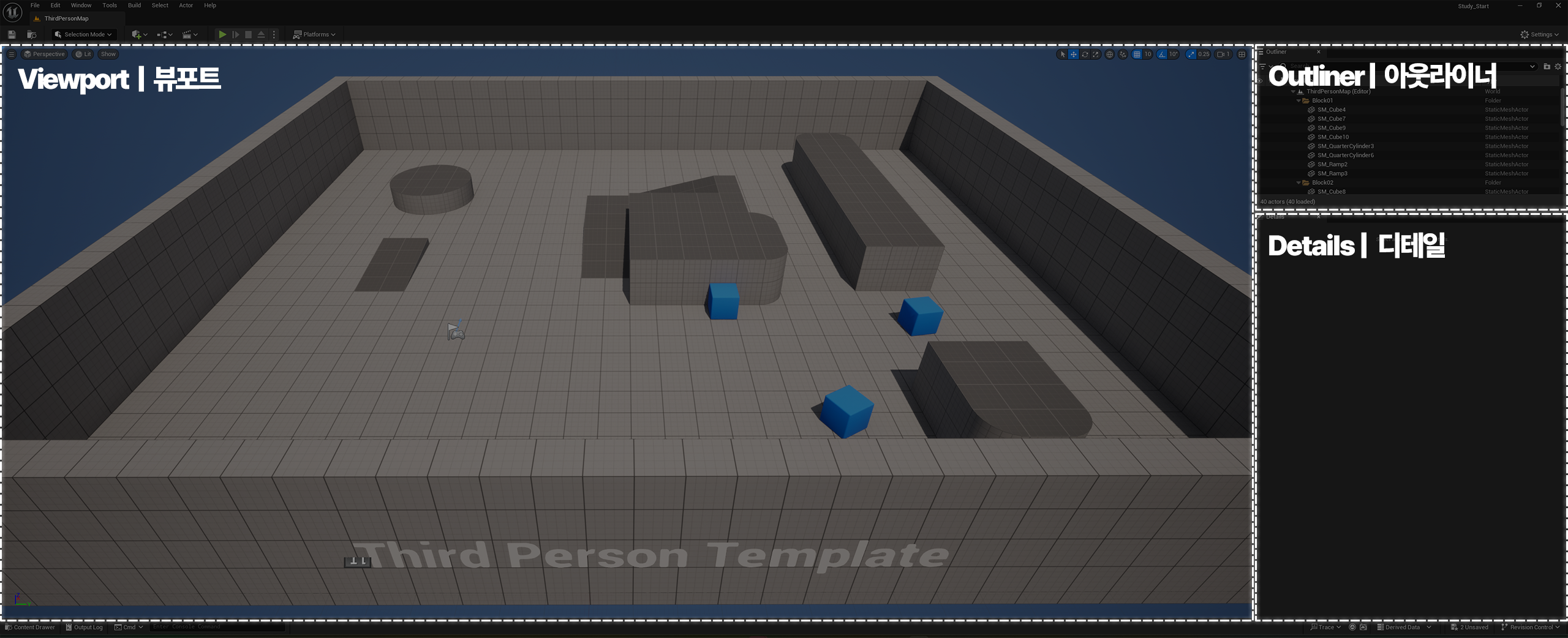
| 이름 | 기능 |
|---|---|
| Viewport (뷰포트) | 레벨 콘텐츠들을 둘러보고 수정합니다. |
| Outliner (아웃라이너) | 레벨의 모든 콘텐츠에 대한 리스트를 표시합니다. |
| Details (디테일) | 액터 선택 시 나타납니다. |
| 선택한 액터를 위한 다양한 프로퍼티를 표시합니다. |
¶ ✦ 02 - 02. 기본 조작법
¶ ✦ 카메라 이동 조작
| 조작 | 동작 |
|---|---|
| 좌클릭 + 드래그 | 카메라를 앞뒤로 이동하고 좌우로 회전합니다. |
| 우클릭 + 드래그 | 카메라를 회전합니다. |
| 좌클릭 + 우클릭 + 드래그 | 카메라를 위아래로 움직입니다. |
| F | 선택한 오브젝트에 카메라 포커스를 맞춥니다. |
| 알트+ 좌클릭 + 드래그 | Orbit - 단일 피벗이나 관심 지점을 중심으로 회전합니다. |
| 알트 + 우클릭 + 드래그 | Dolly - 단일 피벗이나 관심 지점을 기준으로 카메라를 앞뒤로 (줌)이동시킵니다. |
| 알트 + 휠클릭 + 드래그 | Track - 카메라를 마우스 이동 방향으로 상하죄우 딸려 이동하도록 합니다. |
| 우클릭 + W·A·S·D | WASD 게임 스타일로 카메라를 이동합니다. |
| 우클릭 + E / Q | 카메라를 위 / 아래로 이동합니다. |
| 우클릭 + Z / C | 카메라를 줌아웃 / 줌인 시킵니다. (FOV 컨트롤) |
¶ ✦ 선택 조작
| 조작 | 동작 |
|---|---|
| 좌클릭 | 기존 선택을 대체하여 커서 아래의 액터를 선택합니다. |
| 컨트롤 / 쉬프트 + 좌클릭 | 기존 선택에 커서 아래 액터를 추가합니다. |
| ESC | 모든 선택을 취소합니다. |
¶ ✦ 트랜스폼 조작
| 조작 | 동작 |
|---|---|
| 좌클릭 + 드래그 | 활성 트랜스폼에 따라 현재 선택된 액터를 이동, 회전, 스케일 조절합니다. |
| W | 이동 툴을 선택합니다. |
| E | 회전 툴을 선택합니다. |
| R | 스케일 조절 툴을 선택합니다. |
| 컨트롤 + 좌클릭 + 드래그 | (이동/회전 툴) 현재 선택된 액터를 X 축으로 이동/회전 시킵니다. |
| 컨트롤 + 우클릭 + 드래그 | (이동/회전 툴) 현재 선택된 액터를 Y 축으로 이동/회전 시킵니다. |
| 컨트롤 + 좌클릭 + 우클릭 + 드래그 | (이동/회전 툴) 현재 선택된 액터를 Z 축으로 이동/회전 시킵니다. |
| 컨트롤 + 좌클릭 + 드래그 | (스케일 툴) 현재 선택된 액터를 모든 축에 균등하게 스케일 조절합니다. |
¶ ✦ 02 - 03. 기본 용어
| 용어 | 설명 |
|---|---|
| **프로젝트 | |
| (Project)** | 각각의 게임 및 애플리케이션을 이루는 콘텐츠와 코드 전부가 들어있는 하나의 큰 파일입니다. |
| 내가 작품을 구성하고 만드는 공간이다. | |
| 레벨 (Level) | 작품을 즐길 수 있게 하는 모든 공간 (= 배경, 맵) 입니다. |
| 액터 (Actor) | 레벨에 배치할 수 있는 모든 오브젝트를 말합니다. |
| **컴포넌트 | |
| (Component)** | 액터에 추가할 수 있는 기능 조각입니다. |
| 액터에 컴포넌트를 추가하면, 액터는 해당 컴포넌트가 제공하는 기능을 사용할 수 있습니다. | |
| **블루프린트 | |
| (Blueprint)** | 블루프린트 비주얼 스크립팅 시스템(Blueprint Visual Scripting). |
| 특정 기능을 가진 노드들을 연결해서 코딩 작업을 시각적으로 보면서 할 수 있는 기능입니다. | |
| **메쉬 | |
| (Mesh)** | 폴리곤(3차원 컴퓨터그래픽을 구성하는 가장 기본단위인 다각형)들이 모인 하나의 3차원 물체입니다. |
- 스태틱 메쉬 (Static Mesh) : 애니메이션이 없는 메쉬
- 스켈레탈 메쉬 (Skeletal Mesh) : 애니메이션을 적용하여 변형되는 메쉬 |
| 메테리얼
(Material) | 메쉬에 적용하는 재질입니다.
오브젝트가 어떤 재질로 만들어졌는지 정의하기 때문에 그 색이나 광택 등을 정의할 수 있습니다. |
¶ ✦ 03. 익숙해지기

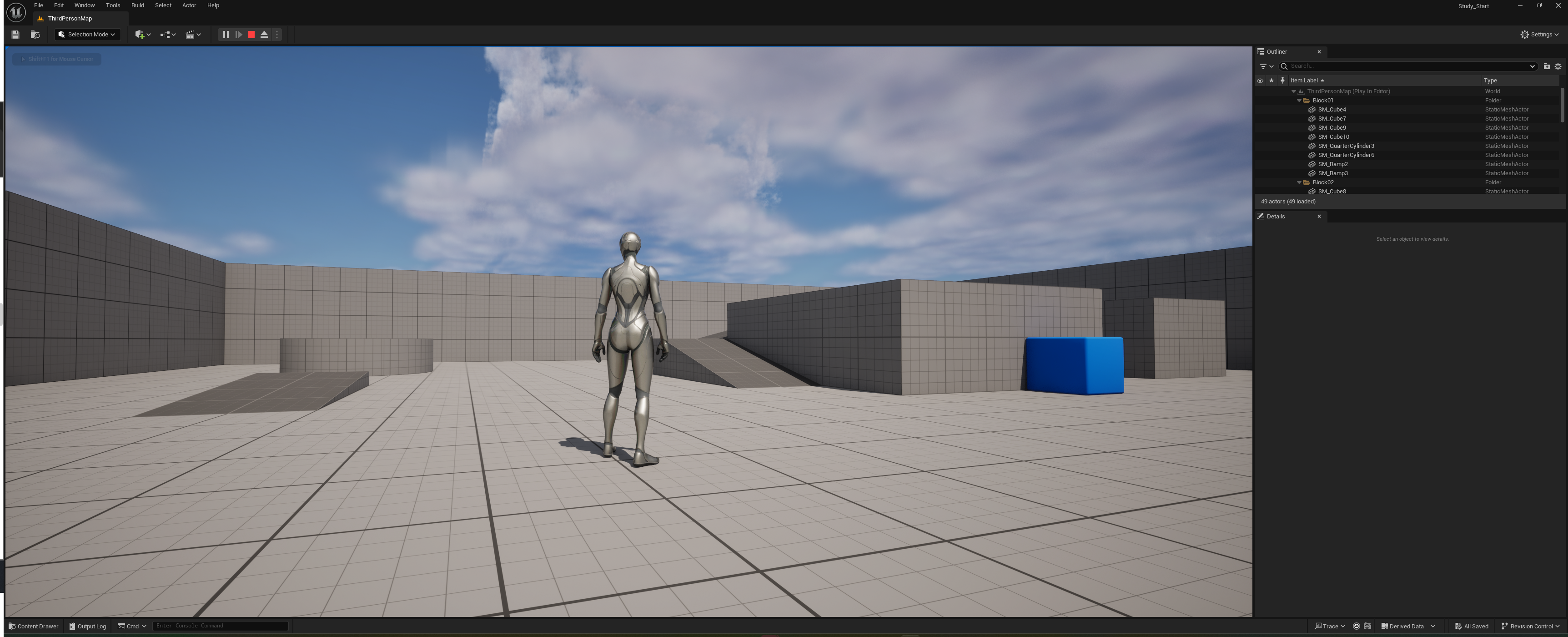
플레이 버튼을 눌러 프리셋 게임을 플레이해봅시다!
( WASD : 이동 / 마우스 : 회전 )
( 멈추고 싶으시면 ESC를 눌러주세요! )
¶ ✦ 03 - 01. 직접 수정해보기
저장을 생활화해주세요!
전체 저장 단축키는 Ctrl + Shift + S입니다.
기본 프리셋 레벨에 있는 액터들을 수정해봅니다.
-
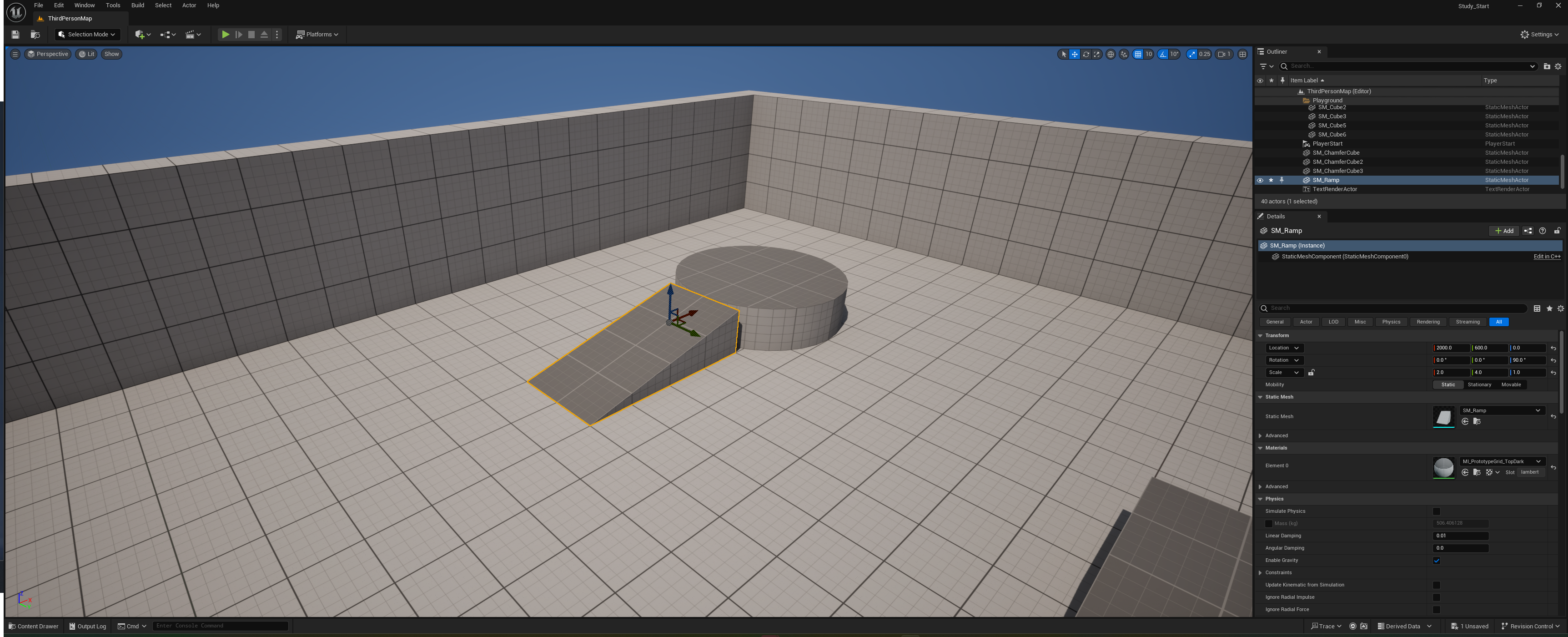
레벨 좌측에 있는
SM_Ramp라는 이름의 액터를 움직이고 크기를 조절하여 경사로를 만들어봅니다.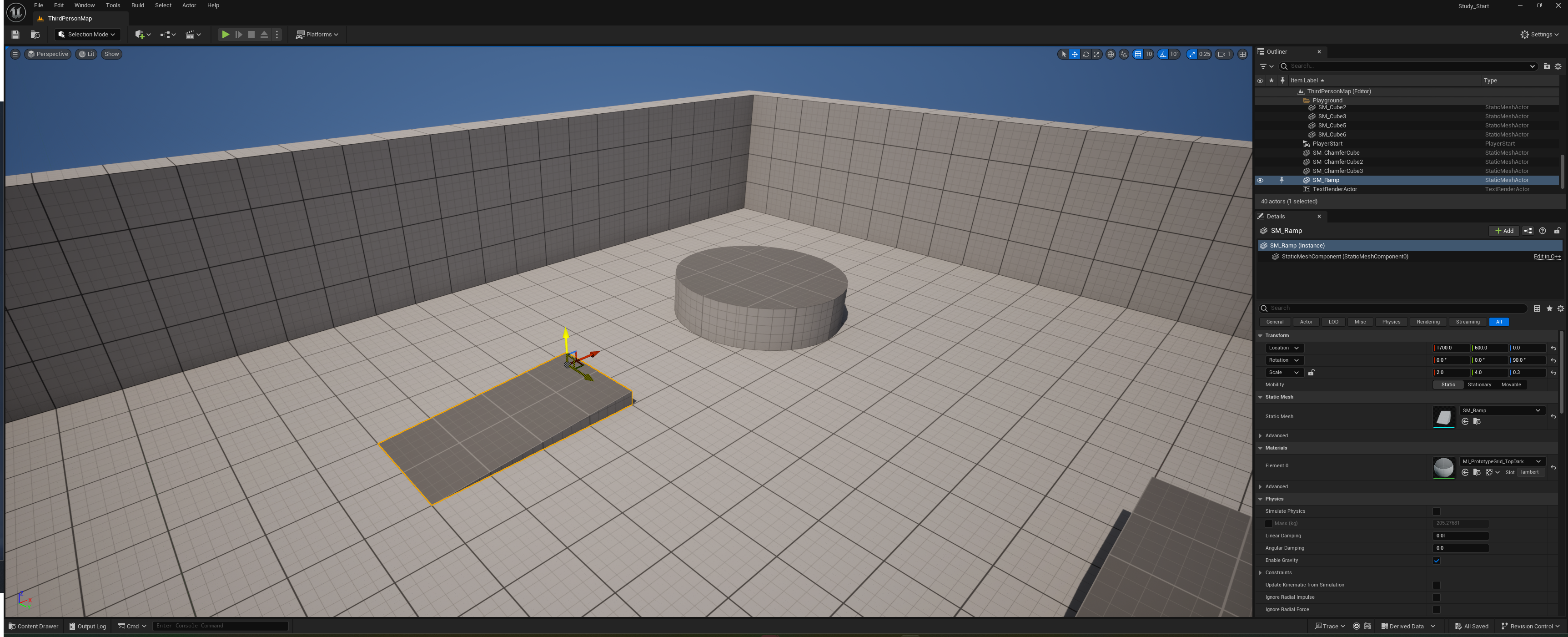
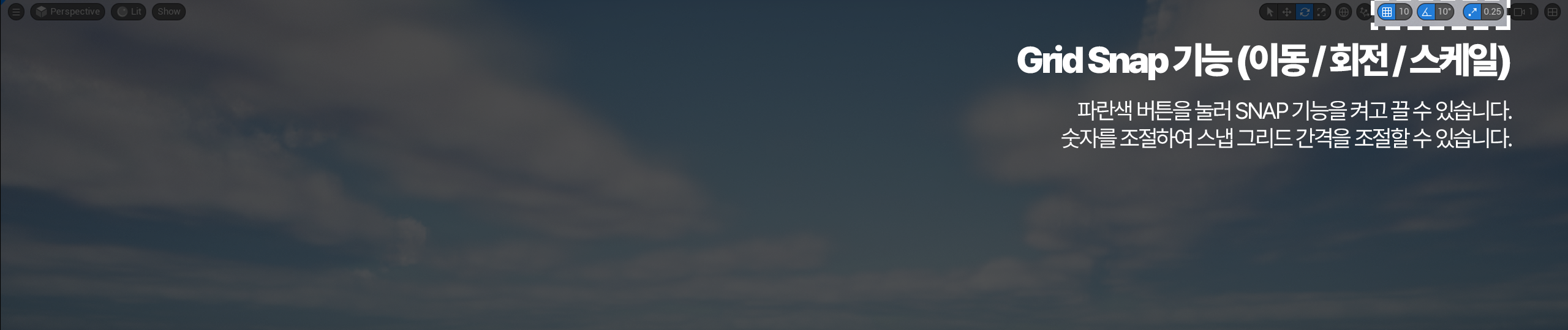
💡 뷰포트 우측 위 버튼을 이용해 그리드 스냅 기능(수치 비례 조절)을 활용할 수 있습니다.
파란 부분을 눌러 기능을 On/Off 할 수 있습니다.
(기본적으로 켜져있는 상태입니다.)
-
레벨에 있는
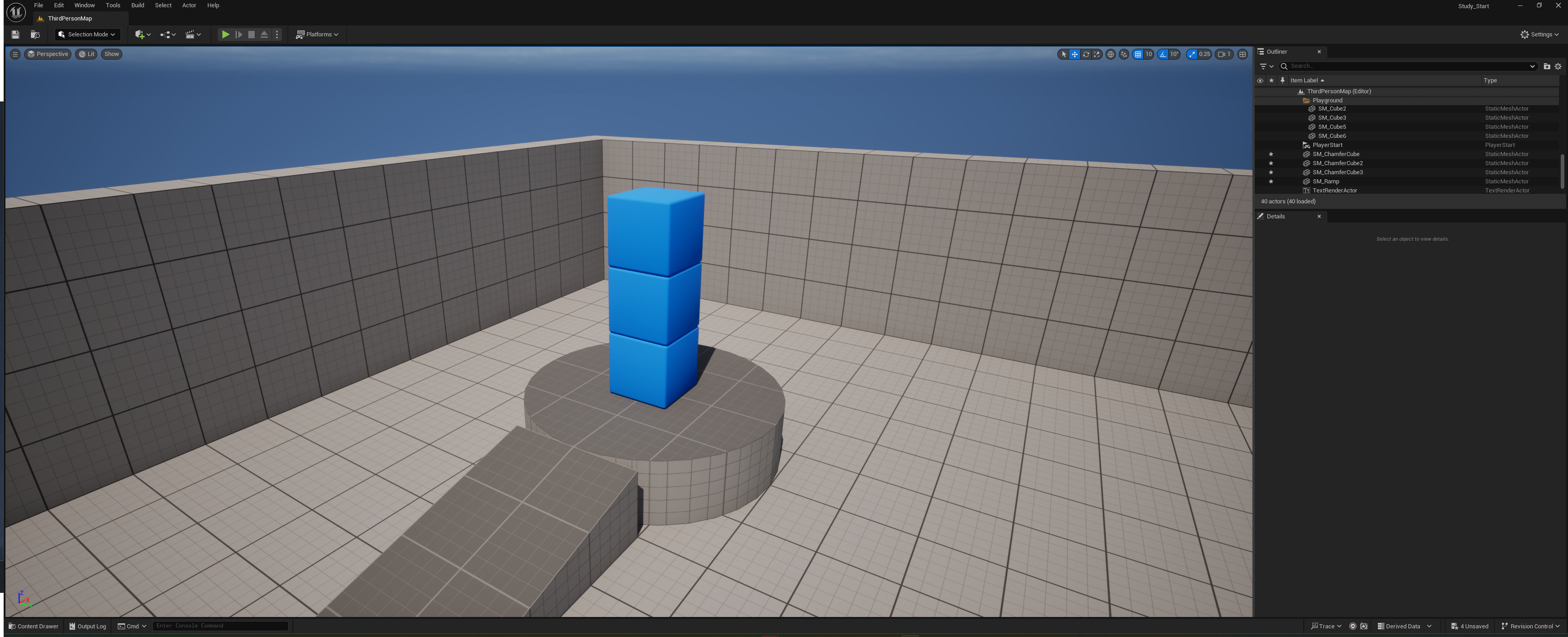
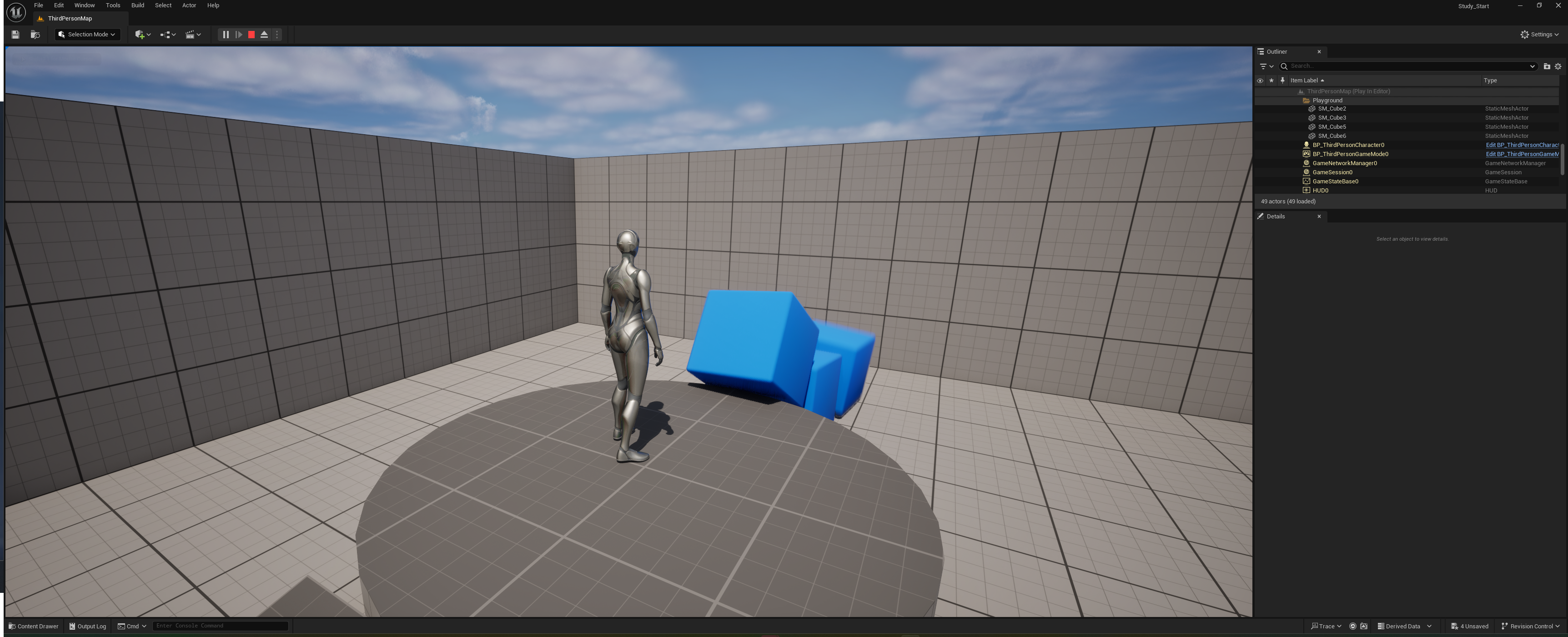
SM_ChamferCube,SM_ChamferCube2,SM_ChamferCube3를 경사로 위에 올려주세요.
그리고 플레이해서 캐릭터를 부딫혀 큐브들을 무너뜨려봅시다.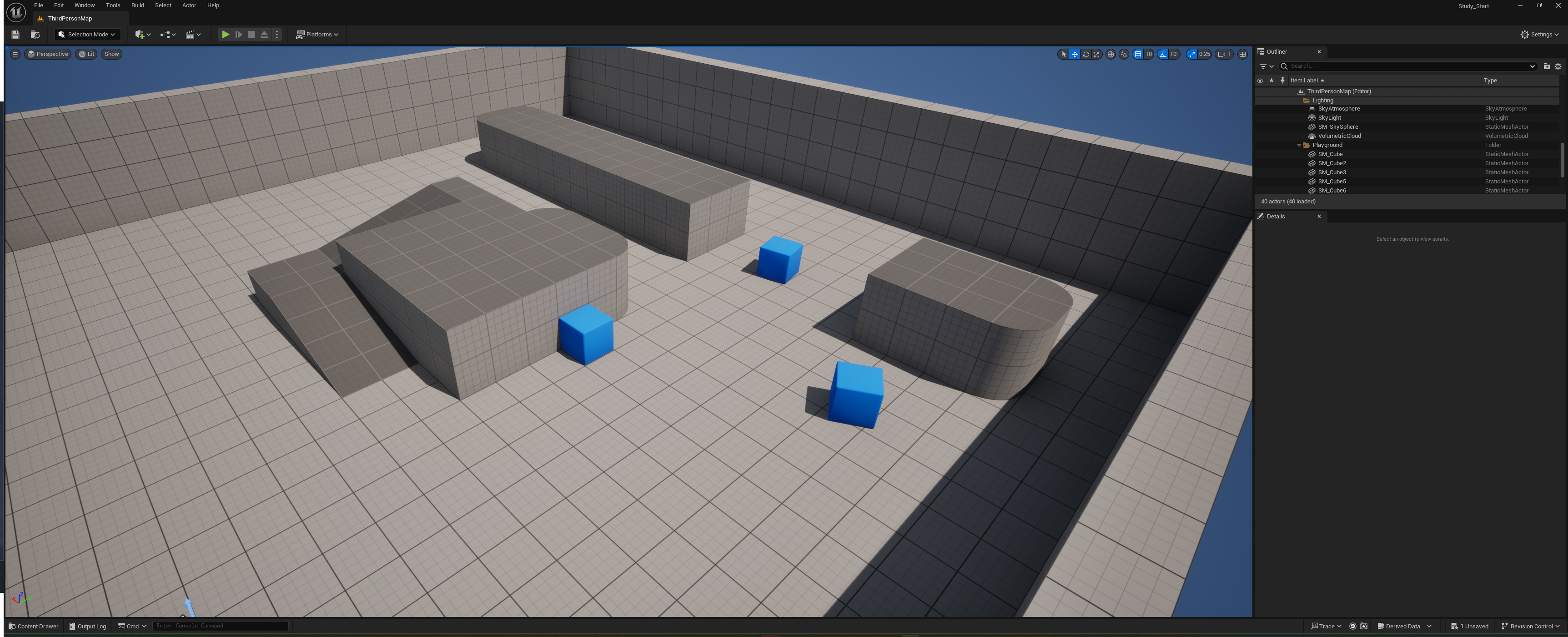
¶ ✦ 03 - 02. 레벨 디자인해보기
폴더 / 파일 이름의 경우 본 스터디에서는 대중적으로 사용하는 파일 네이밍을 바탕으로 진행합니다.
일반적으로 사용하느 네이밍 컨벤션은 이 문서를 참조하세요.※ 팀 / 프로젝트마다 그 형식은 달라질 수 있습니다.
※ 굳이 폴더 / 파일 네이밍 형식은 굳이 따르지 않으셔도 괜찮습니다.
조작법에 익숙해졌다면, 이제는 직접 레벨을 디자인해봅시다.
기본적인 메쉬들을 가지고 룩을 만들어보겠습니다.
-
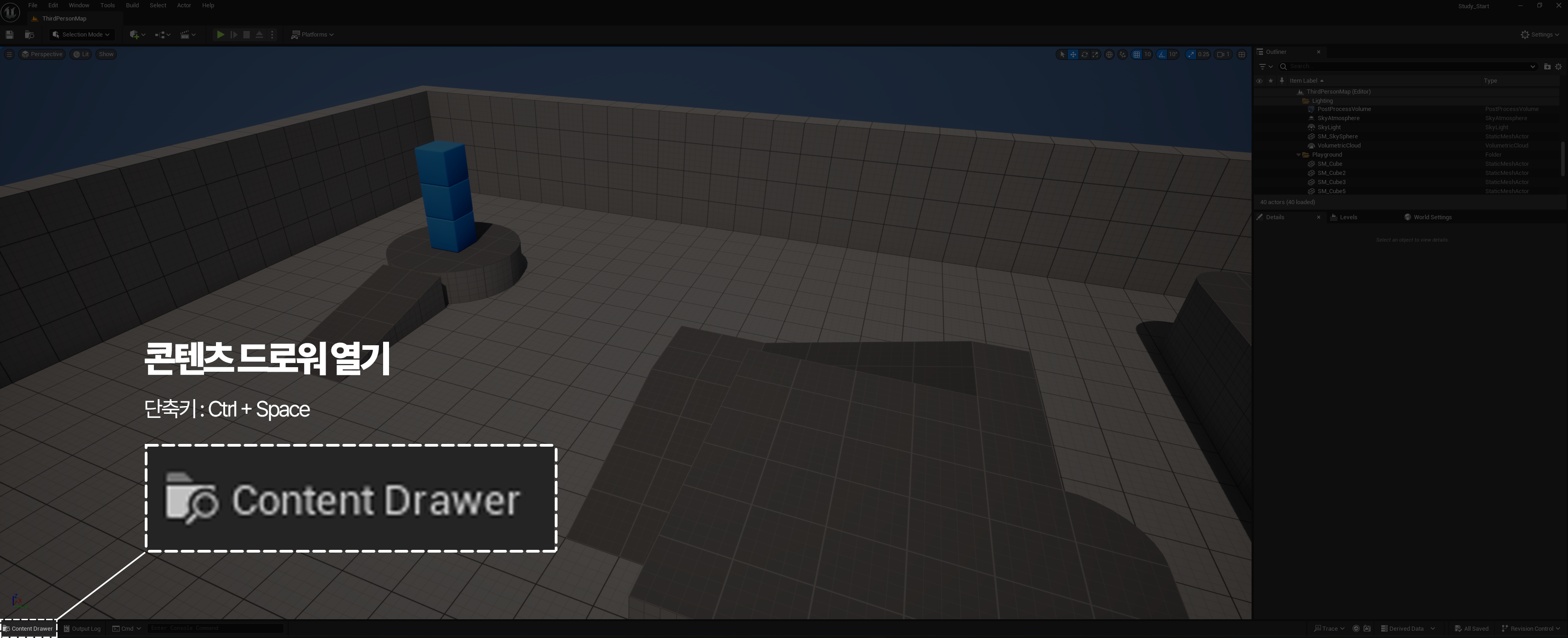
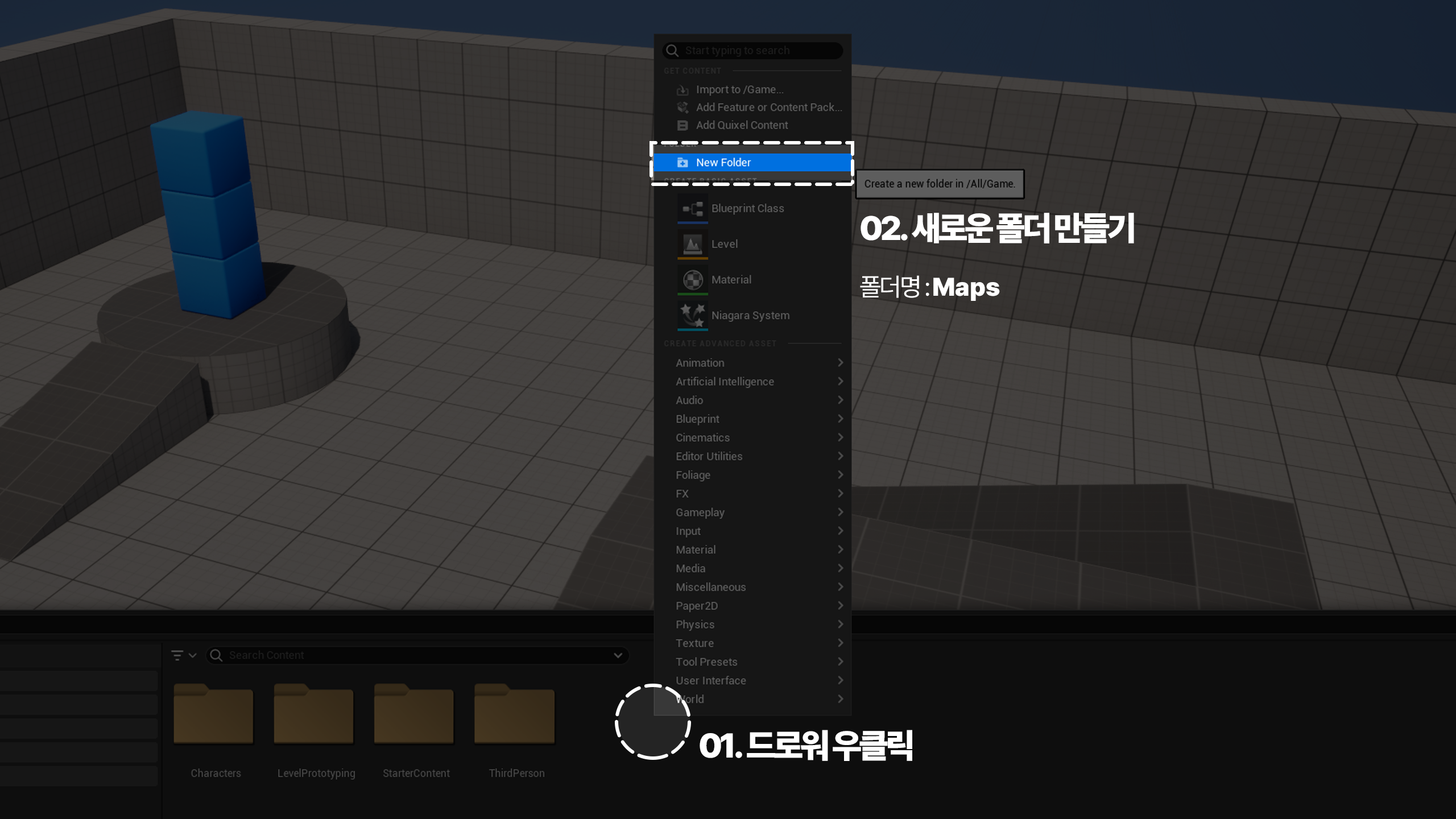
콘텐츠 드로워(Content Drawer) 를 열어 새로운 폴더를 생성합니다. 폴더의 이름은 Maps 입니다.
-
단축키 : Ctrl + Space
-
그 후 새로운 레벨을 만듭니다.
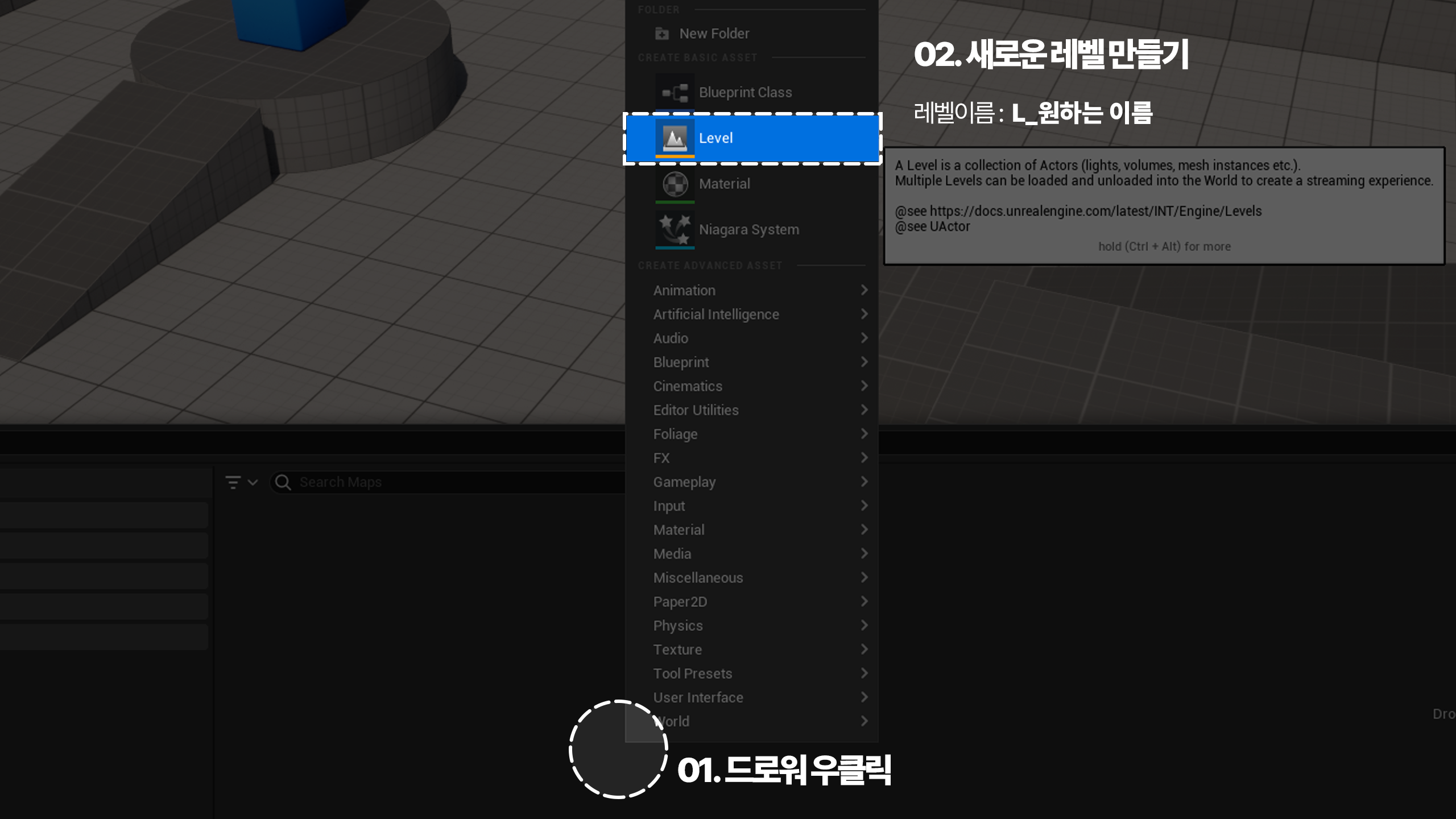
-
생성된 레벨을 더블클릭하여 새로운 레벨을 오픈합니다.
Env. Light Mixer 창을 열고 모든 버튼을 눌러 기본 라이트를 생성합니다.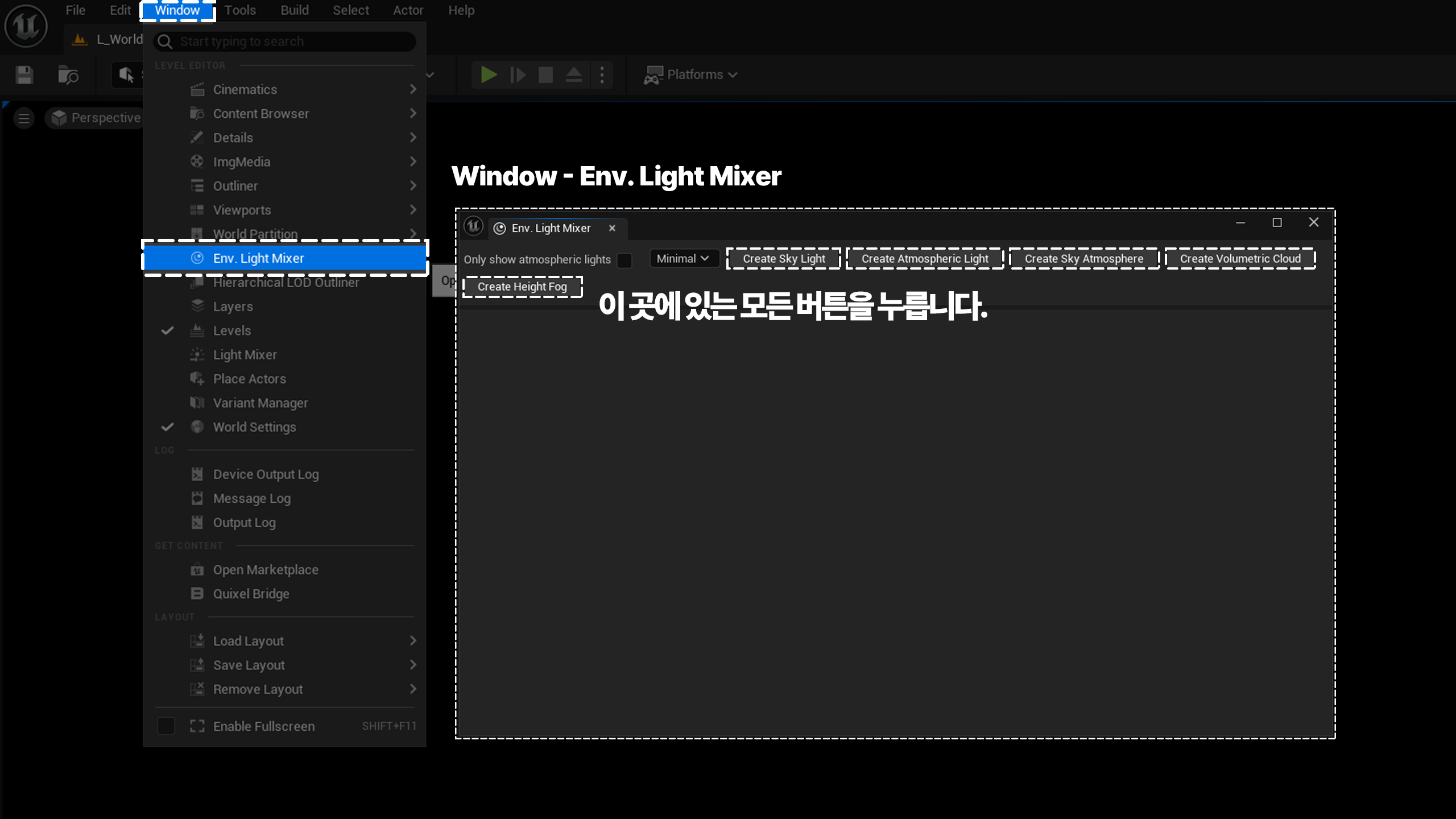
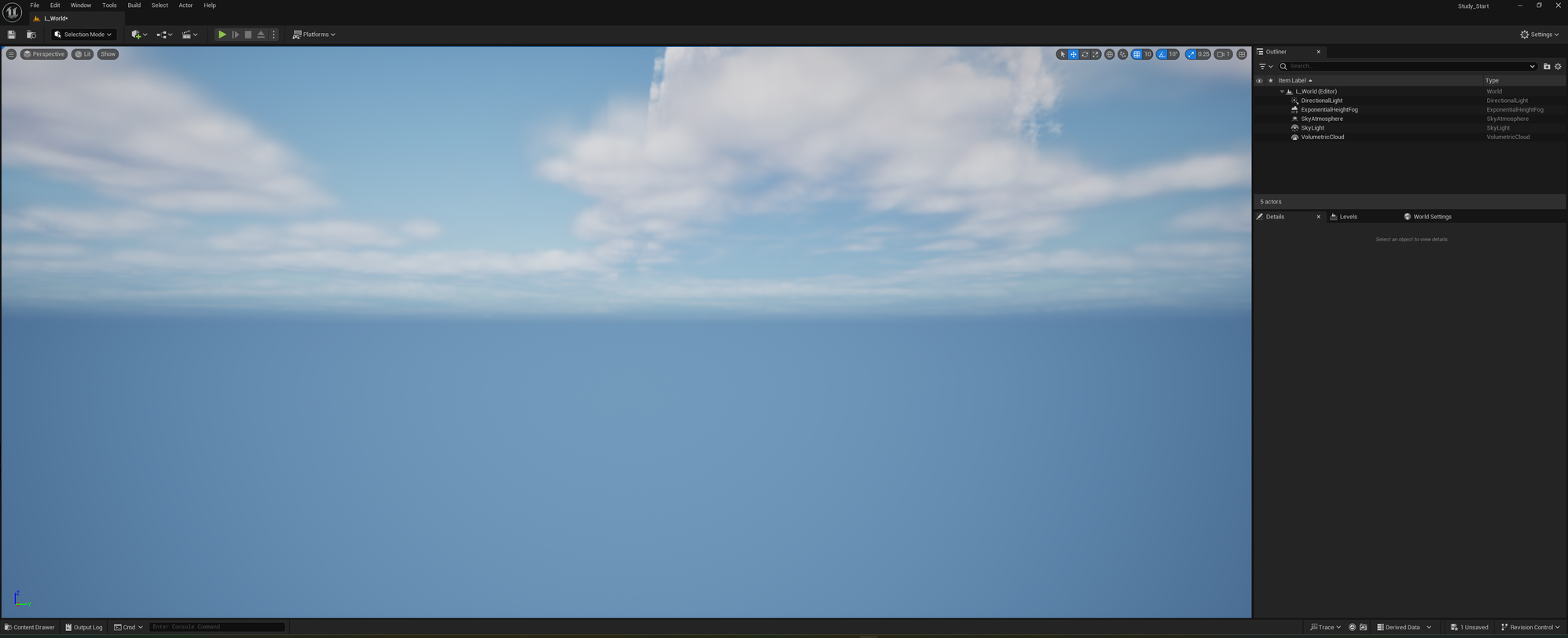
-
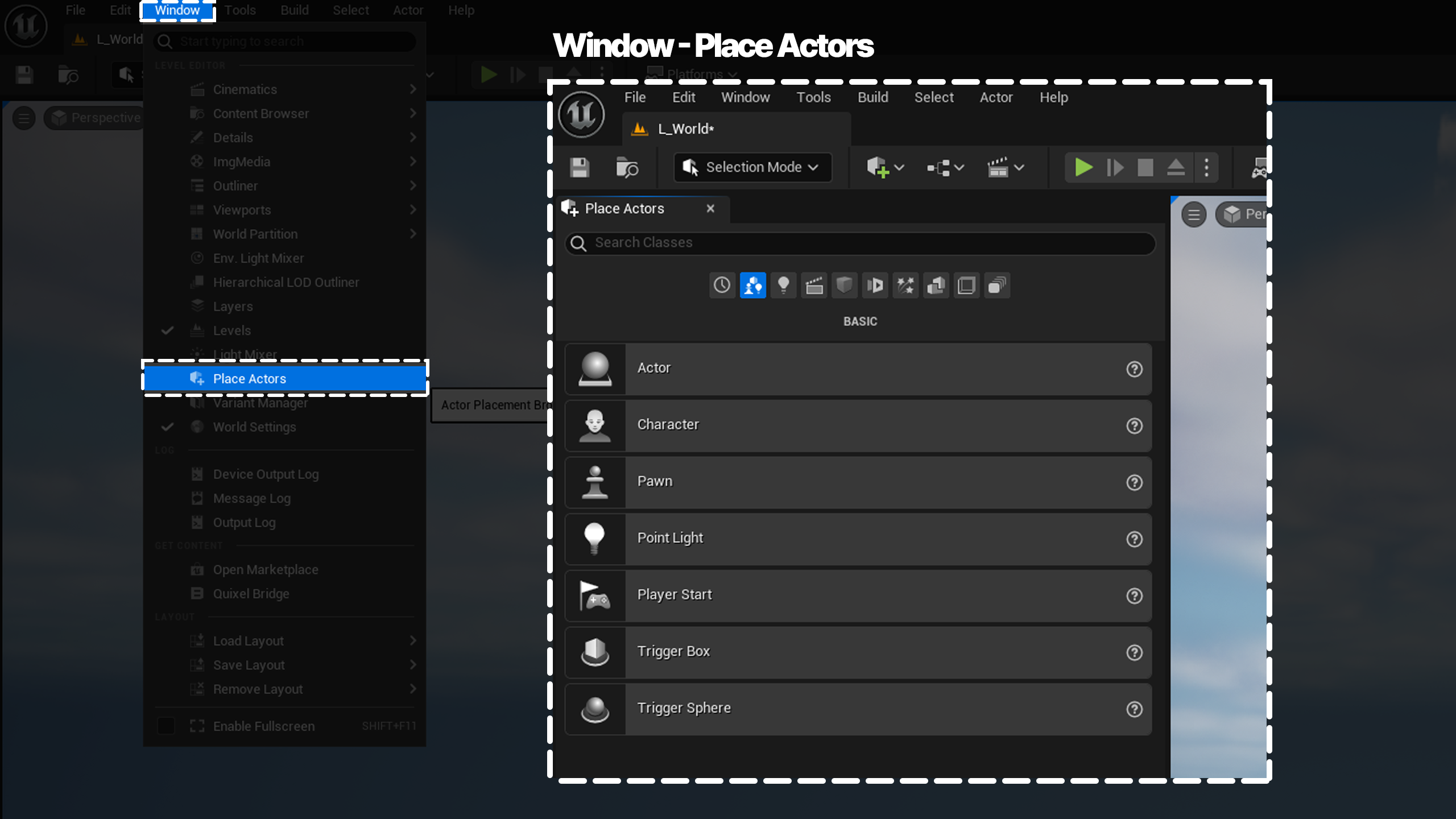
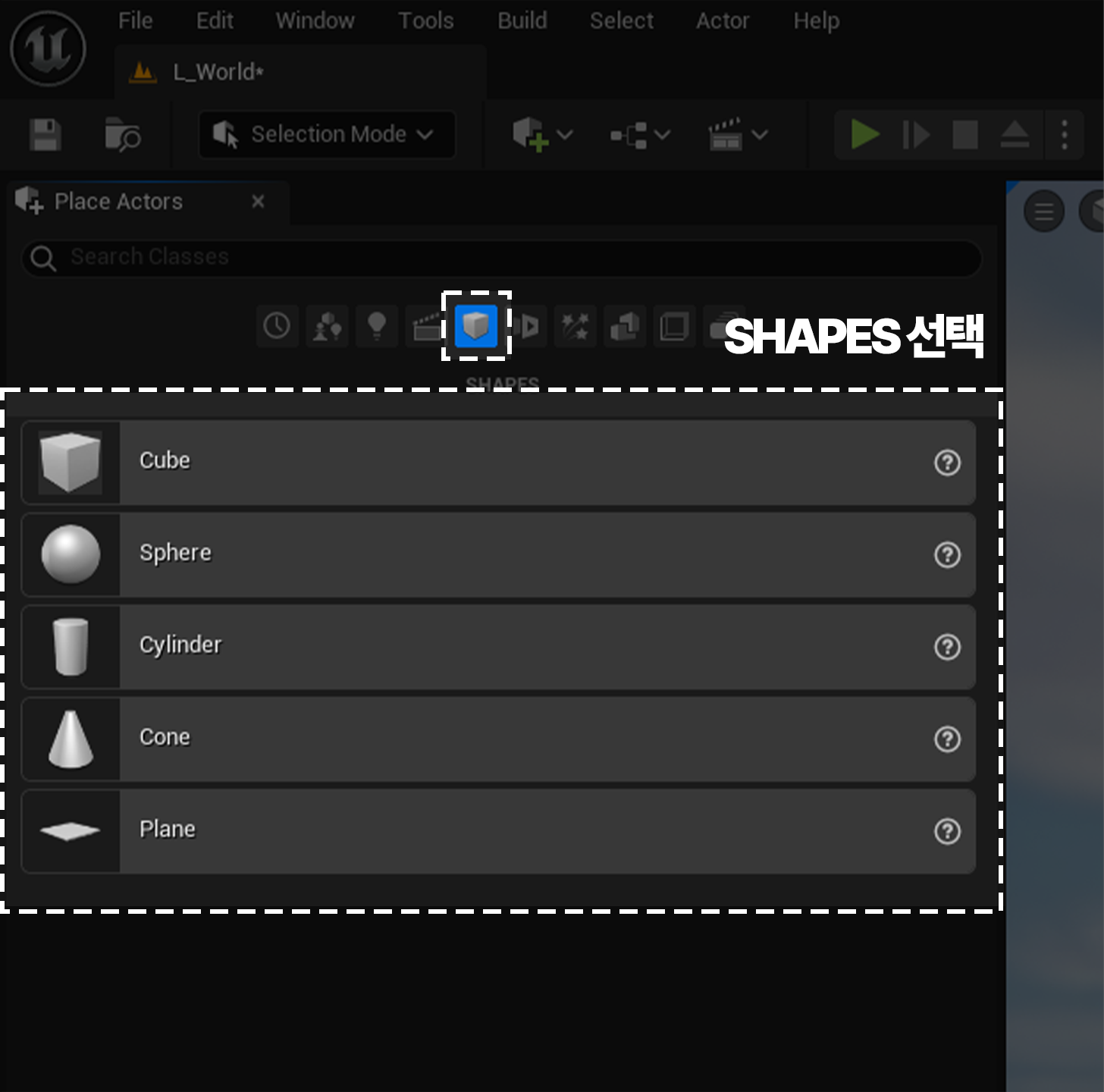
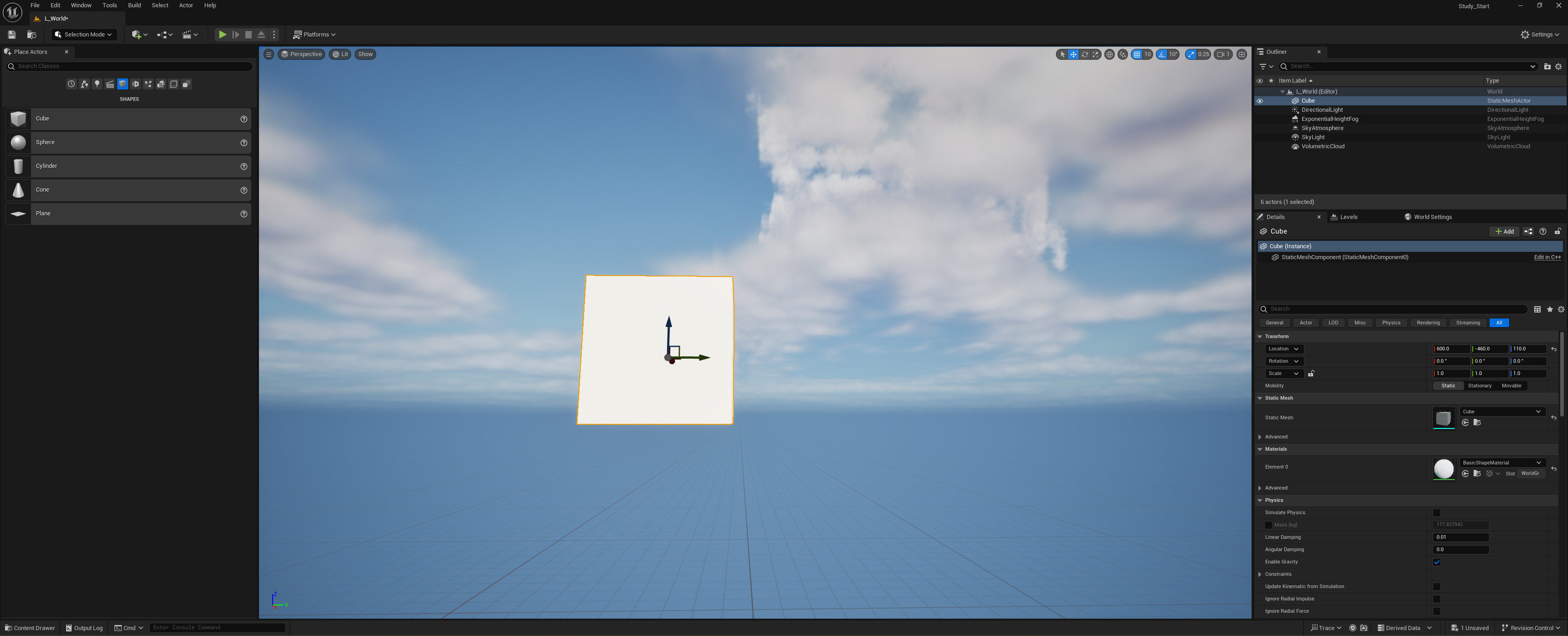
Place Actors 창을 열고, SHAPES 내에 있는 오브젝트들을 드래그하여 레벨에 배치합니다.
-
이제 지금까지 배운 조작법을 바탕으로
기본 도형들을 사용해 레벨을 원하는 모양으로 꾸며봅니다.추후 이 레벨을 어떤 형태 / 컨셉으로 만들어가고 싶은지 기본 도형들을 이용해 구도를 잡아봅니다.
ex) 저는 절벽 / 동굴 틈새로 들어오는 빛을 향해 나아가고자 하는 느낌을 받을 수 있는 그런 공간을 구상했습니다.💡 Alt 를 누르고 액터를 이동/회전/스케일 조절 하면 액터가 복사됩니다.
이를 이용해 조금 더 편리하게 레벨을 꾸밀 수 있습니다.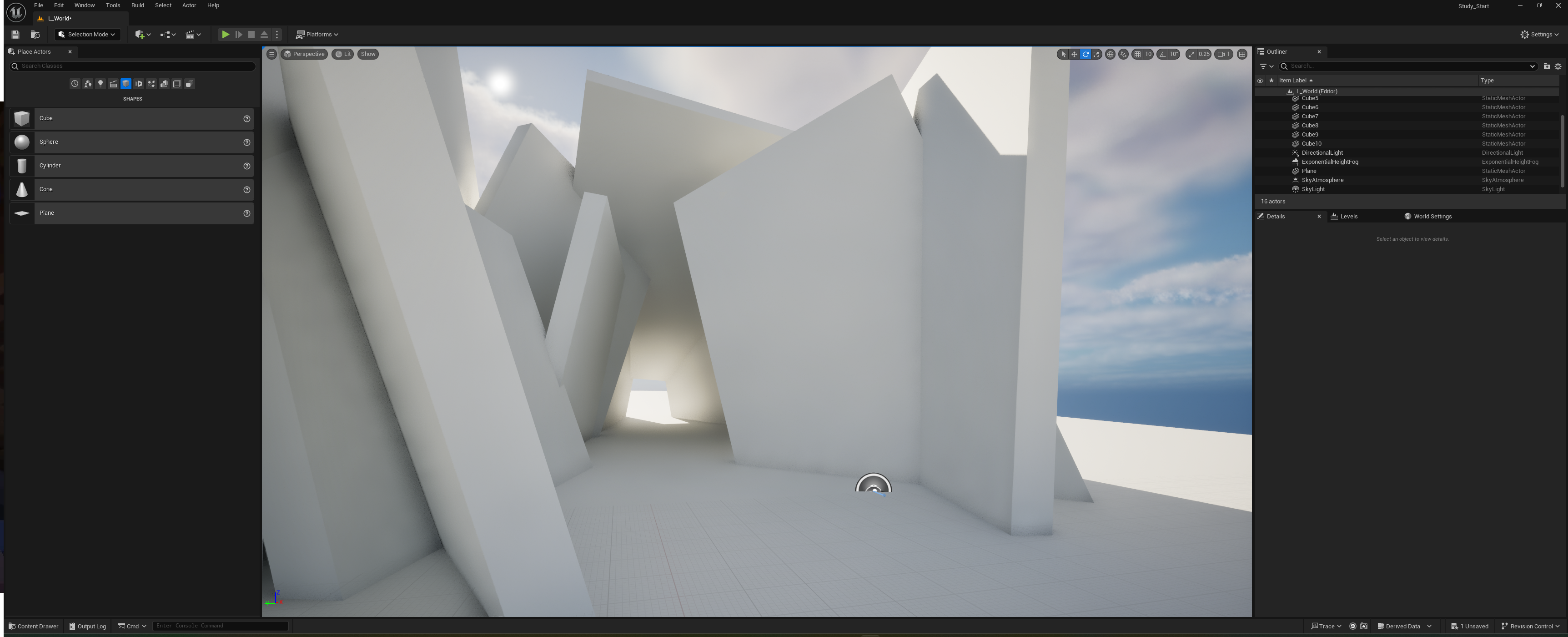
※ 본 강의자료의 외부 유출을 금합니다.
※ 작성자 | @문준형